

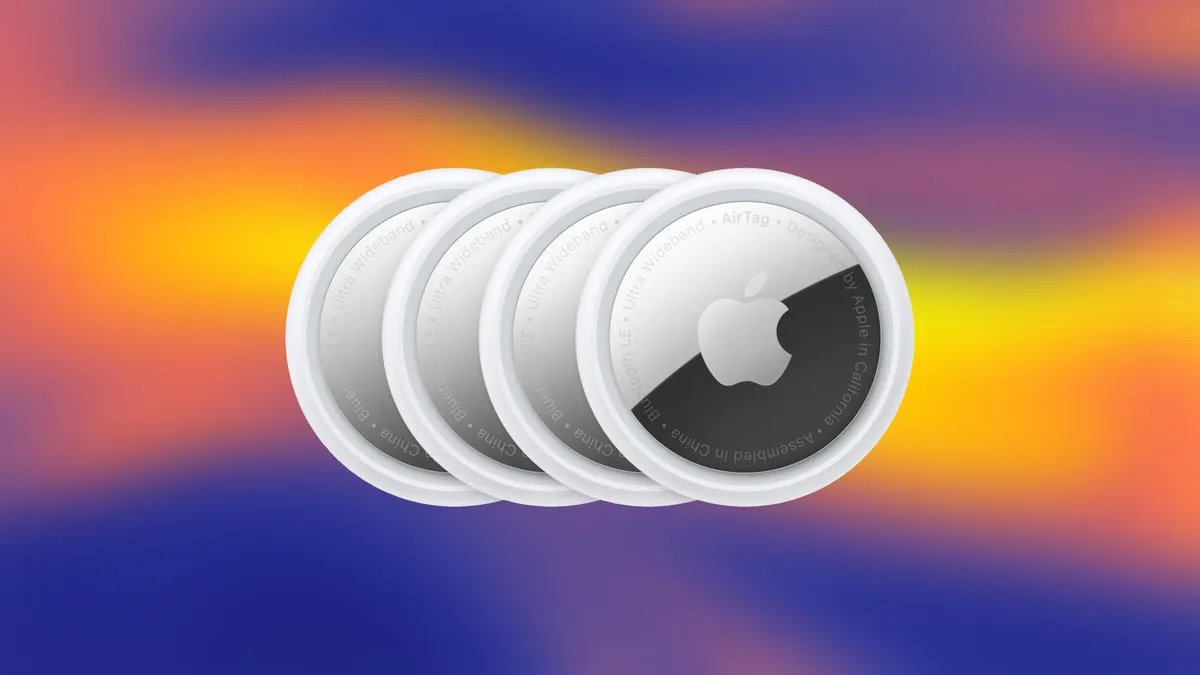
Si estás planeando viajar, un etiqueta aérea es splendid para realizar un seguimiento de su equipaje. Pero si solo necesita un AirTag para un viaje de una semana, puede que no tenga sentido esforzarse y comprar uno, especialmente si un amigo o acquainted tiene un AirTag adicional a mano.
manzana lanzada Etiquetas aéreas en 2021 para ayudarte a realizar un seguimiento de los artículos valiosos, como tus llaves, cuando tu sofá se los coma. En aquel entonces, los AirTags solo se podían adjuntar a un usuario a la vez. No podías prestarle a alguien un AirTag y, si lo hacías, se le notificaría que viajaba con un AirTag no identificado.
Eso cambió con iOS 17, cuando Apple introdujo la posibilidad de compartir AirTags con hasta cinco personas. He aquí cómo hacerlo.
Cómo compartir AirTags
1. Abre el encontrar mi aplicación.
2. Grifo Elementos en la parte inferior de la pantalla.
3. Toca el AirTag que deseas compartir con otras personas.
4. Grifo Agregar persona bajo Compartir AirTag.
Su iPhone le mostrará un mensaje que le indicará que una vez que haya compartido un AirTag, las personas con las que lo haya compartido podrán localizarlo y no recibirán notificaciones de seguimiento no identificadas. Grifo Continuar para elegir con quién compartirás tu AirTag.
Una vez que hayas compartido el AirTag, la otra persona recibirá una notificación para agregarlo. Todo lo que necesitan hacer es tocar la notificación. Agregar botón, que agrega la etiqueta a su aplicación Buscar mi.
Si estás pasando por este proceso y recibes una notificación de un AirTag compartido que no reconoces, puedes tocar No agregar.
Cómo dejar de compartir AirTags
Después de que un acquainted o amigo le devuelva su AirTag, puede dejar de compartirlo con ellos. Así es como.
1. Abre el encontrar mi aplicación.
2. Grifo Elementos en la parte inferior de la pantalla.
3. Toca el AirTag que deseas dejar de compartir.
4. Toca el nombre de la persona con la que deseas dejar de compartir.
5. Grifo Eliminar.
Su iPhone mostrará otro mensaje que indicará que la persona no podrá localizar su artículo y recibirá notificaciones de seguimiento no identificadas. Grifo dejar de compartiry listo.
Para obtener más noticias sobre iOS, aquí encontrará todo lo que necesita saber sobre el próximo iOS 27. O pruebe Siri AI ahora registrándose en la versión beta para desarrolladores.