

Siga ZDNET: Agréganos como fuente preferida en Google.
Conclusiones clave de ZDNET
- OpenAI agregó herramientas agentes y eliminó funciones cotidianas.
- Llegó ChatGPT Work, pero la aplicación de escritorio ChatGPT empeoró.
- ChatGPT sigue funcionando mejor en el navegador de la mayoría de los usuarios.
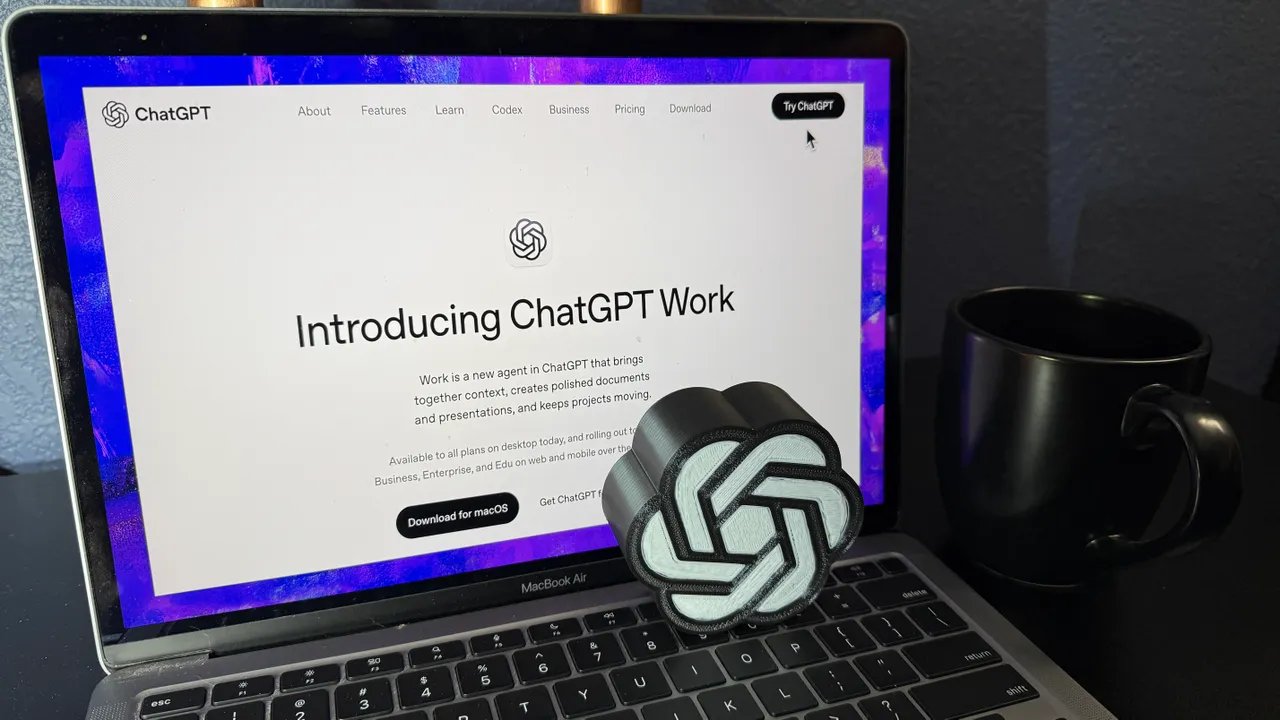
Los planes cambian. Mi plan inicial para este artículo period escribir una comparación entre Claude Cowork y el nuevo Trabajo de ChatGPT. Pero eso no fue así, porque comenzar con ChatGPT Work resultó ser una aventura.
¿Qué nuevo infierno es este?
Utilizo principalmente ChatGPT en mi Mac. En Mac, hay dos formas principales (sin contar todas las aplicaciones y extensiones de terceros) de usar ChatGPT: en el navegador y como aplicación. Utilizo ambos porque cada uno tiene sus propias características. Por ejemplo, la aplicación Mac nunca ha podido definir y editar GPT, pero puede ejecutarlos. Puede crear GPT en el navegador.
(Divulgación: Ziff Davis, la empresa matriz de ZDNET, presentó una demanda en abril de 2025 contra OpenAI, alegando que infringió los derechos de autor de Ziff Davis al entrenar y operar sus sistemas de IA).
Además: GPT-5.6 y ChatGPT Work de OpenAI tienen como objetivo superar a Anthropic en precio, velocidad y productividad
Principalmente uso la aplicación de escritorio ChatGPT. Debido a que es una aplicación separada, es conveniente cuando tengo 100 pestañas del navegador abiertas. Además, una de las grandes características no reconocidas de la aplicación de escritorio ChatGPT, hasta ahora, ha sido la capacidad de tomar capturas de pantalla desde la aplicación y colocarlas inmediatamente en el chat. Puedes ver el proceso en la imagen a continuación, en la parte inferior de la pantalla:
Durante este proceso, la captura de pantalla se incluyó en el chat. Este enfoque ahorra el paso de cargar su programa de captura de pantalla y usarlo para tomar y colocar una imagen. Así es como se vio ese paso:
Este enfoque me pareció increíblemente útil y conveniente, especialmente cuando trabajo con ChatGPT para diagnosticar algún problema del sistema. Enviaba rápidamente capturas de pantalla directamente al chat y este paso se convirtió casi en un ritmo. Pero ahora esa característica ya no existe.
Además: Cómo usar ChatGPT: una guía para principiantes para dominar el chatbot de OpenAI en 2026
Pero esa no es la única característica de ChatGPT Desktop en la que confiaba y que desapareció. La aplicación de escritorio ChatGPT solía tener otra herramienta increíblemente útil llamada «Trabajar con«. Esta característica permitiría a ChatGPT ver el contenido de la ventana precise de aplicaciones como Notion, Notes y TextEdit, como se muestra a continuación:
Puede tocar el botón Trabajar con y luego darle un mensaje a ChatGPT. Su contexto entonces incluiría todo lo que hay en la ventana precise de la aplicación asociada. Esa fue otra interfaz increíblemente poderosa que ahorró tiempo y que ya no existe.
De hecho, para todos los efectos, la aplicación de escritorio ChatGPT ya no existe. Ha sido reemplazado por una versión pirateada de Codex, con una ventana emergente sorprendentemente fea que recuerda a las peores aplicaciones de terceros que flotan en la App Retailer.
Además: conecté ChatGPT a mi banco y ahora es mi aplicación financiera preferida
Próximamente estará disponible una versión para Home windows de la aplicación de escritorio ChatGPT reconstituida. Por lo tanto, los usuarios de Home windows tampoco están a salvo de cambios inevitables, que destruyen funciones, decepcionantes, innecesarios y, en normal, más costosos. Pero no estoy amargado.
¿Qué estaban pensando?
En realidad, sé lo que estaban pensando. El modo de chat son los asientos baratos. Las personas que usan solo el chat ChatGPT usan el plan gratuito, o posiblemente el plan Go de $8 al mes o el plan Plus de $20 al mes. Ese es el nivel en el que estoy.
Además: probé ChatGPT Plus frente a Gemini Professional para ver cuál es mejor
Pero los usuarios de Codex que codifican por vibración no pueden hacer mucho a menos que se registren al menos en el plan Professional de $100 al mes. La IA agente requiere muchas fichas.
¿Sabes qué más utiliza los agentes? Trabajo de ChatGPT. Sí, es possible que los planes de nivel inferior se desaceleren con bastante rapidez después de usar Work por un corto tiempo. Entonces, cuanta más gente use Work, más dinero gana OpenAI. Esos centros de datos masivos que nadie quiere en su vecindario son bastante costosos.
Aquí es donde la cosa se vuelve más extraña y más infernal. La aplicación ChatGPT actualizada no es la aplicación ChatGPT en absoluto. Es la aplicación Codex. Cuando lo ejecuta por primera vez después de la actualización, aparece esta pantalla de presentación:
Tenga en cuenta que la herramienta incluso le anima a utilizar el icono del Codex en lugar del de ChatGPT. Y no, no confundí mis aplicaciones. Cuando abres la pantalla acerca de esta aplicación usurpadora del Codex que afirma que es ChatGPT, de hecho, cube que es ChatGPT:
En (1), cube Codex. Pero en (2), cube ChatGPT. Esta es la nueva interfaz predeterminada para la aplicación. La lista de tareas de la izquierda fueron las últimas cosas que hice en VS Code con Codex, como parte de mi proyecto urgente de mitigación de spam.
Además: Claude Cowork se dirige a la nube ya que los datos muestran que el 90% de las sesiones no son para codificar
No digo que Codex sea malo. Codex es la herramienta de programación que vive en mi entorno de desarrollo. Codex no es la herramienta que he estado usando para ayudarme a corregir mi prescripción de anteojos. Quiero recuperar esa herramienta.
Puede cambiar fácilmente del Codex al nuevo modo de trabajo agente ChatGPT (que, para ser claros, es no ChatGPT) en la interfaz de esta aplicación de escritorio. Simplemente haga clic en Codex y seleccione ChatGPT Work en el menú desplegable. Esto es lo que obtienes:
Como puedes ver, es la misma pantalla. Estás simplemente en modo Trabajo. La aplicación de escritorio ChatGPT Work sigue siendo básicamente la aplicación Codex con un nuevo modo. Hace algunos meses, OpenAI comenzó a integrar el trabajo de agentes sin codificación y el management de escritorio en Codex:
Como puede ver (en 1), incluso la lista de proyectos es la misma que en el Codex. En explicit, nada de mi historial regular de ChatGPT está ahí. Obtienes ese historial tocando el pequeño botón Chat (en 2).
Entonces, ¿dónde está la parte del chat de ChatGPT?
Al pasar el cursor sobre el botón Chat, se muestran las cinco consultas ChatGPT más recientes. En mis más recientes, estaba tratando de averiguar si hay una báscula de cocina con la que puedo hablar a través de Bluetooth con mi aplicación. El historial de chat de cada persona es diferente:
Si hace clic en el botón Chat, aparecerá esta pequeña ventana emergente:
Sí, es una pequeña ventana emergente que se parece a uno de los muchos mensajes emergentes que ofrecen las aplicaciones de terceros. Pero, ¿qué pasó con la robusta interfaz ChatGPT? Puede hacer clic en el pequeño icono «Abrir» en una nueva ventana. Si lo haces, obtendrás esto:
¿Dónde está mi barra lateral de chat cuidadosamente seleccionada? Puedes ampliar la ventana, pero todo lo que obtendrás será una ventana más amplia. Si hace clic en Ver todo, aún no aparecerá la barra lateral:
En su lugar, obtendrás un historial de tus chats anteriores que ocupará toda la ventana. No hay lista de proyectos. No hay lista de GPT. Sin biblioteca. Nada. Peor aún, mis herramientas de productividad favoritas en ChatGPT, las opciones Tomar captura de pantalla y Trabajar con, desaparecieron. Estas herramientas tampoco están en la interfaz Codex o Work.
La conclusión aquí es bastante easy y muy desafortunada. Si eras un ávido usuario de la aplicación de escritorio ChatGPT, probablemente ya no quieras serlo. Sí, Work y Codex añaden valor, pero no es lo mismo.
Además: Cómo el modo de bloqueo de ChatGPT te protege del robo de datos
La aplicación Codex es (y ha sido) bastante buena para lo que debe hacer. Codex, por sí solo, es realmente genial. Agregar el modo de trabajo agente está bien. Pero, ¿OpenAI tuvo que eliminar la funcionalidad de escritorio ChatGPT para hacer eso? ¿No podrían haber agregado la función en otra pestaña o con un tercer cambio de modo? No es que no tengan herramientas de codificación agente para ayudar a que eso suceda.
no todo esta perdido
ChatGPT sigue vivo en la interfaz del navegador. Todos los elementos, proyectos e historial de chat anclados todavía existen en la barra lateral. La creciente lista de funciones específicas de ChatGPT, como GPT y Biblioteca, también se encuentra en la barra lateral:
Si cambia a la pestaña Trabajo, puede usar Trabajo para realizar proyectos agentes de varios pasos en la nube. La función no ejecutará cosas en su escritorio, pero para eso está la aplicación de escritorio.
Además: este sencillo truco de ChatGPT te ayuda a detectar estafas antes de hacer clic
Entonces, la buena noticia es que si estás acostumbrado a usar ChatGPT en el navegador, puedes continuar. La mala noticia es que si confiaste en ChatGPT Desktop, estás jodido.
Me comuniqué con OpenAI sobre este cambio y le pregunté si la compañía planea arreglar su aplicación de escritorio para que los usuarios habituales de ChatGPT puedan usarla de la forma a la que se han acostumbrado. Te haré saber lo que cube OpenAI.
También tengo la intención de probar las versiones locales y en la nube de ChatGPT Work y compararlas con Claude Cowork. Manténganse al tanto. Eso sucederá una vez que concluya mi período de duelo.
¿ChatGPT Work es lo suficientemente valioso como para justificar el reemplazo de la experiencia de escritorio tradicional? Háganos saber en los comentarios a continuación.
Puedes seguir las actualizaciones diarias de mi proyecto en las redes sociales. Asegúrate de suscribirte a mi boletín de actualización semanaly sígueme en Twitter/X en @DavidGewirtzen Fb en Facebook.com/DavidGewirtzen Instagram en Instagram.com/DavidGewirtzen Bluesky en @DavidGewirtz.comy en YouTube en YouTube.com/DavidGewirtzTV.