

De vez en cuando, te encuentras con una aplicación que cambia fundamentalmente la forma en que usas tu Mac. Durante el año pasado, Sobrealimentar ha sido esa aplicación para mí. Incluye cientos de ajustes y funciones que resuelven las diversas molestias de macOS y agregan mejoras que mejoran la experiencia.
Si bien será difícil cubrir todas sus funciones en un solo artículo, aquí están mis funciones favoritas de Supercharge que por sí solas han mejorado mi experiencia con Mac. Se han convertido en una parte tan integral de mi flujo de trabajo que ahora los extraño cada vez que uso una Mac sin Supercharge.
Mejora del menú contextual del Finder
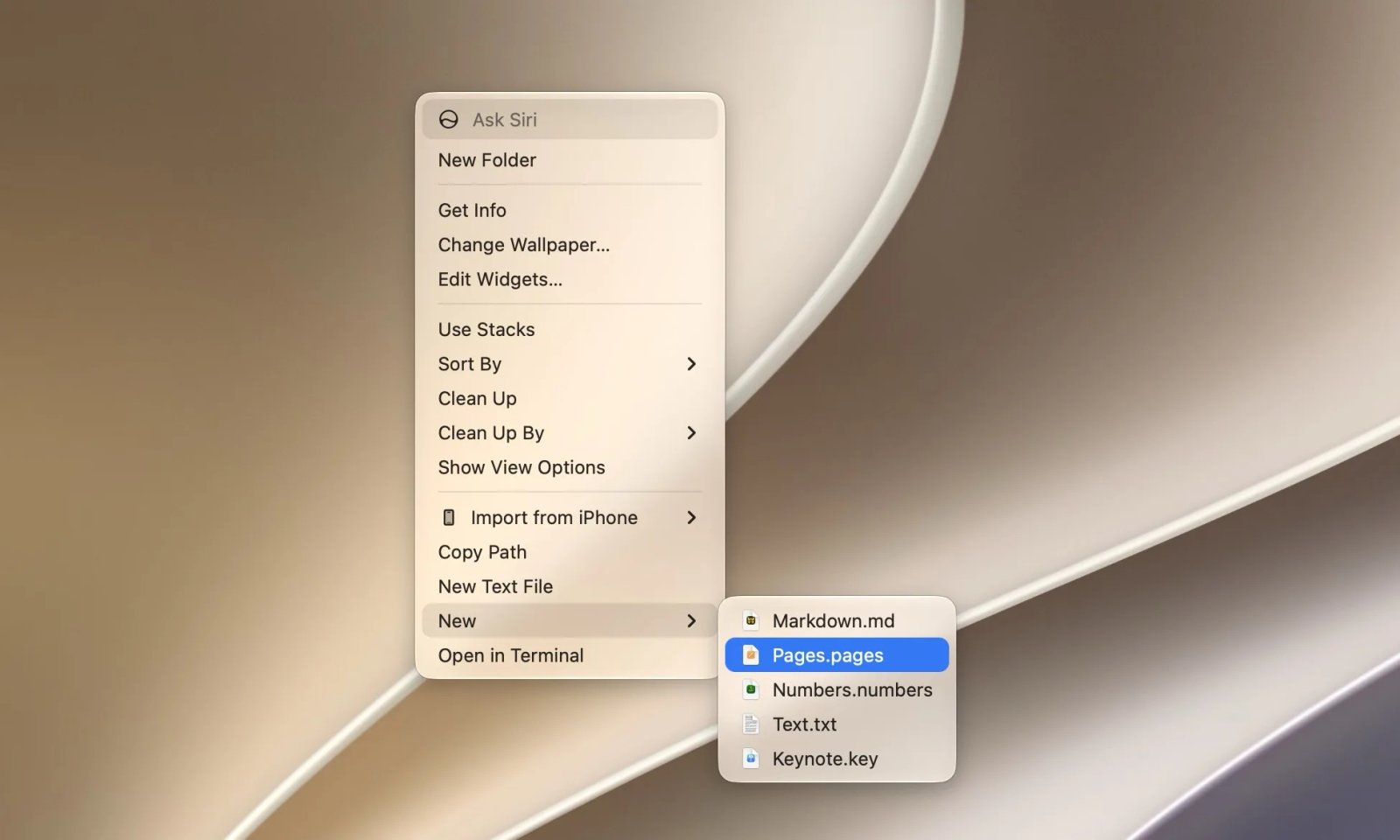
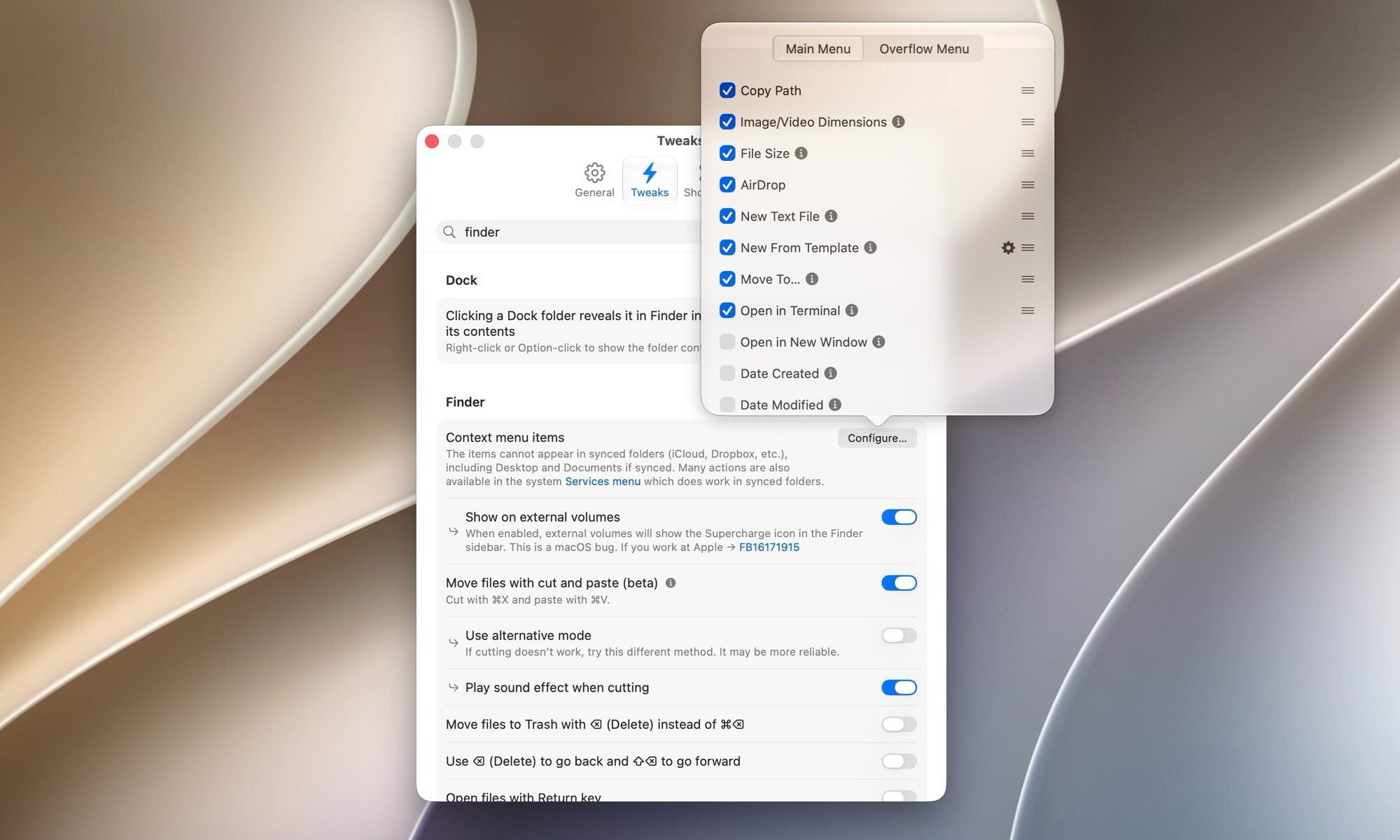
El menú contextual en Finder es bastante básico. Supercharge te ofrece docenas de acciones que puedes agregar al menú del Finder para hacerlo más útil. Por ejemplo, me da la opción de crear un nuevo archivo de texto, un archivo Markdown o un documento de Pages directamente desde el menú contextual.
Cuando selecciono un archivo y hago clic derecho sobre él, puedo abrirlo en la Terminal, enviarlo por AirDrop a mi iPhone o moverlo a una carpeta diferente. Al hacer clic derecho en una imagen, se muestra su relación de aspecto, tamaño de archivo y más. Si quiero, también puedo agregar un interruptor para crear una carpeta dentro de una carpeta, copiar la URL del archivo, adjuntar un archivo directamente a un correo electrónico y mucho más.
Instalaciones de DMG con un solo clic
Instalar una aplicación desde fuera de Mac App Retailer es una tarea de varios pasos. Descarga el archivo DMG, hace doble clic en él para montar el disco, arrastra la aplicación a su carpeta de Aplicaciones, expulsa el disco y luego recuerda eliminar para siempre el archivo DMG que ahora se encuentra en su carpeta de Descargas.
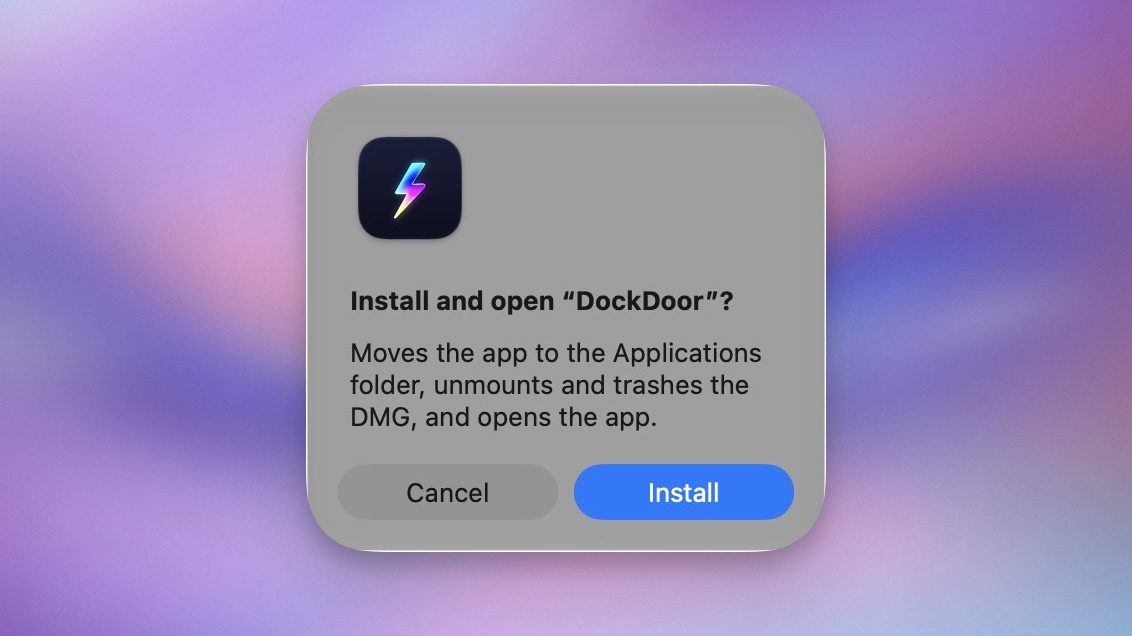
Supercharge colapsa todo eso en un solo clic. Cuando haces doble clic en un archivo DMG, la aplicación te pregunta si deseas instalarlo. Presionas el botón Instalar y copia la aplicación, expulsa el disco y envía el archivo DMG a la papelera por sí solo.
Deja de cerrar accidentalmente tus aplicaciones
En macOS, ⌘W cierra una ventana y ⌘Q cierra la aplicación por completo. Esas dos teclas se encuentran una al lado de la otra en el teclado, lo que significa que cada usuario de Mac, en algún momento, ha eliminado una aplicación completa cuando solo quería cerrar una ventana.
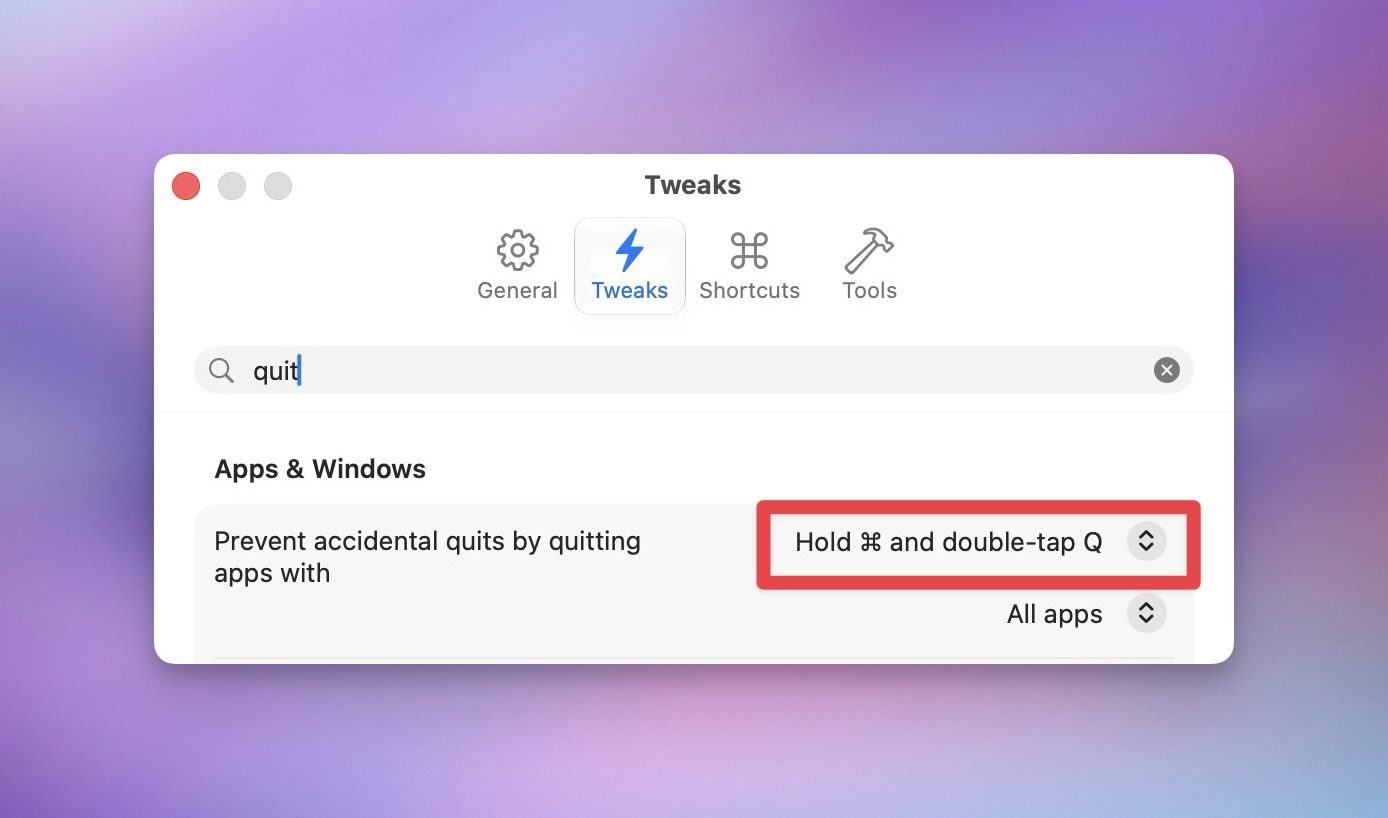
Supercharge soluciona este problema con algunas opciones. Puede cambiar el acceso directo para salir a ⌘⇧Q, requerir un doble toque de ⌘Q o hacer que mantenga presionado ⌘Q antes de que se cierre la aplicación. Utilizo la opción de doble toque y no he salido accidentalmente de una aplicación desde que la encendí. Es un pequeño cambio que me ha salvado de perder el trabajo más de una vez.
Añade atajos de teclado para casi cualquier cosa
Una de mis funciones favoritas de Supercharge es que me permite agregar atajos de teclado a casi cualquier cosa que quiera. He asignado atajos de teclado para iniciar mis aplicaciones más utilizadas, de modo que nunca tenga que buscarlas ni iniciarlas desde el Dock.
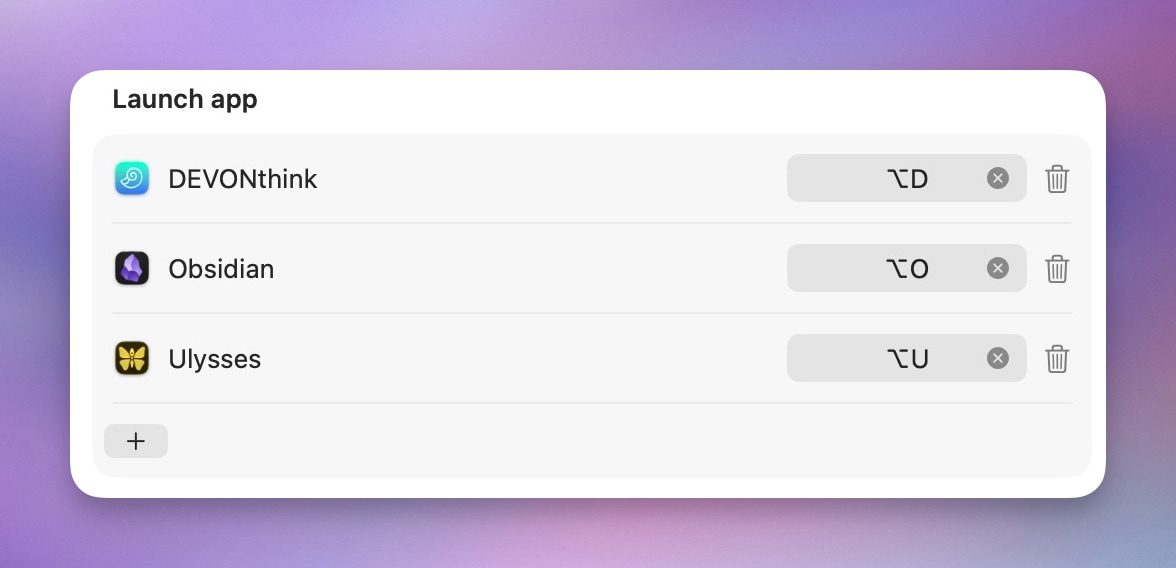
Por ejemplo, puedo presionar ⌥O para iniciar Obsidian, ⌥U para iniciar Ulysses y ⌥D para iniciar DEVONthink. También me encanta que Supercharge me permite agregar un atajo de teclado para iniciar la aplicación de la barra de menú de Apple Passwords.
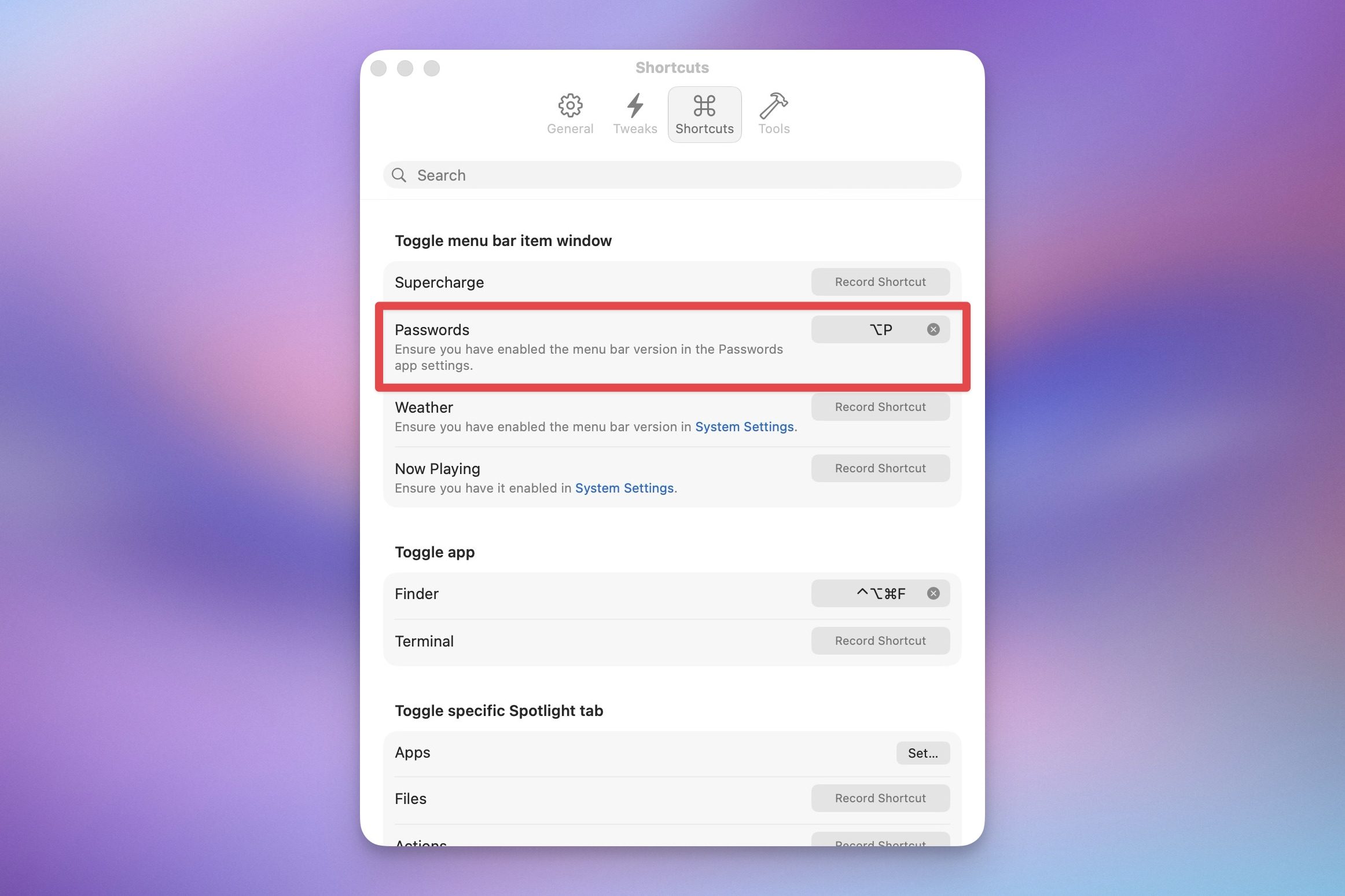
Normalmente, tendría que hacer clic en el ícono de la barra de menú, pero con Supercharge, simplemente puedo presionar el método abreviado de teclado ⌥P y lo abre, permitiéndome copiar y pegar contraseñas fácilmente cuando quiera.
Desactive el teclado y la pantalla para facilitar la limpieza
No sé ustedes, pero el teclado y la pantalla de mi MacBook se vuelven grasosos y acumulan polvo, por lo que necesito limpiarlos con regularidad. El problema es que es difícil hacerlo mientras todavía están activos, ya que cada borrado puede provocar pulsaciones accidentales de teclas o clics no deseados.
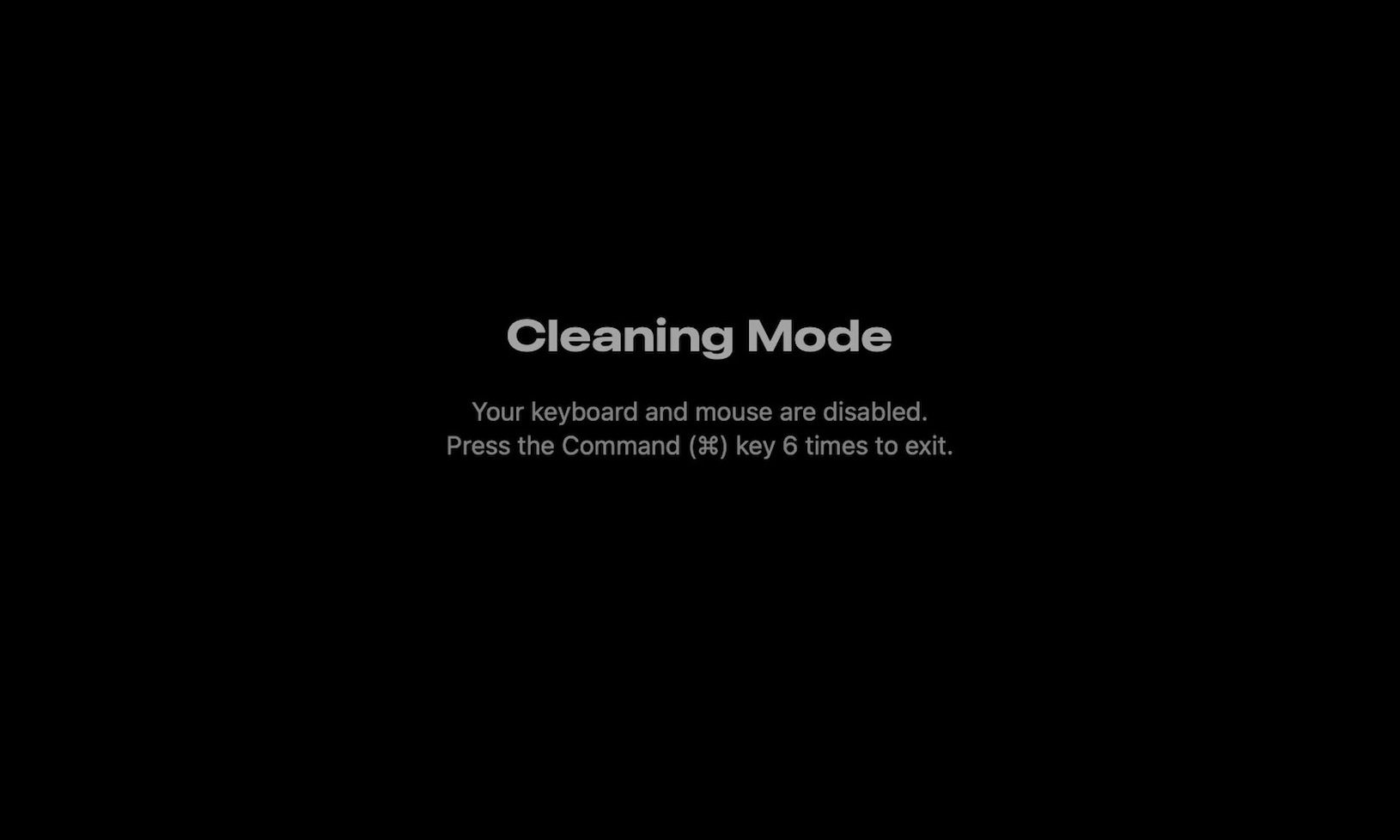
Ahí es donde el modo de limpieza de Supercharge resulta útil. Cuando se activa, desactiva el teclado de mi MacBook y apaga la pantalla para que pueda limpiarla fácilmente. Una vez que termine de limpiar, puedo presionar la tecla ⌘ seis veces para volver a encenderlos. Hace que la limpieza de tu MacBook sea mucho más fácil.
Evita que Apple Music se abra cuando presionas los AirPods
Es posible que te hayas enfrentado a lo mismo una o dos veces. Tus AirPods están conectados a tu Mac y presionas el botón en el vástago para reproducir el video que estabas viendo, pero como la aplicación se ha desenfocado, abre la aplicación Apple Music.
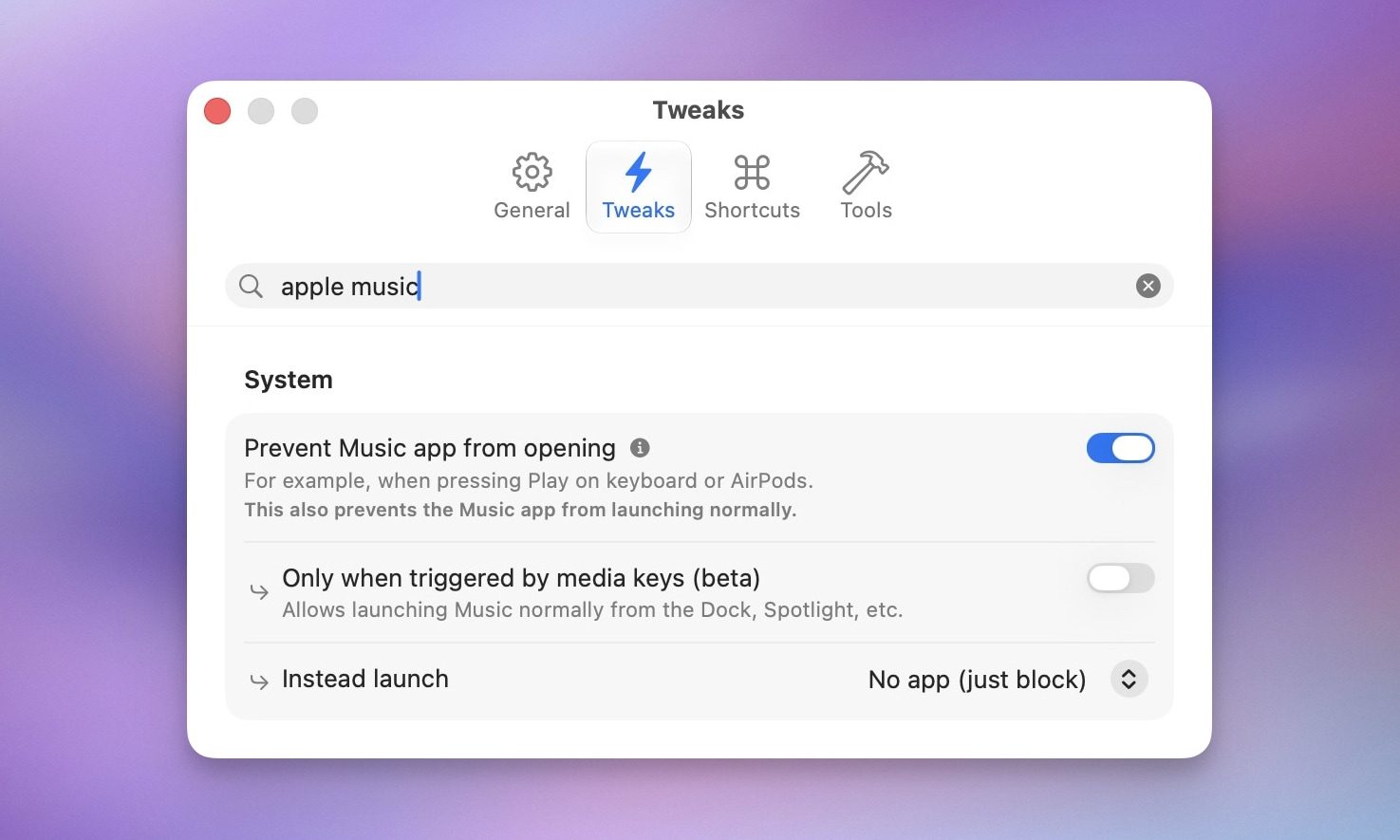
Es una molestia pequeña pero constante. Supercharge también tiene una solución para esto. Acabo de activar un interruptor y evita que la aplicación Música se abra cuando presiono reproducir en AirPods o uso el botón de reproducción en el teclado de mi MacBook.
Cerrar automáticamente aplicaciones que has dejado de usar
Todos nos olvidamos de cerrar aplicaciones y dejarlas ejecutándose en segundo plano. Slack, Google Chrome o Firefox permanecen en segundo plano consumiendo memoria mientras trabajas en algo completamente distinto. Supercharge tiene una modificación que cierra estas aplicaciones después de un período determinado de inactividad.
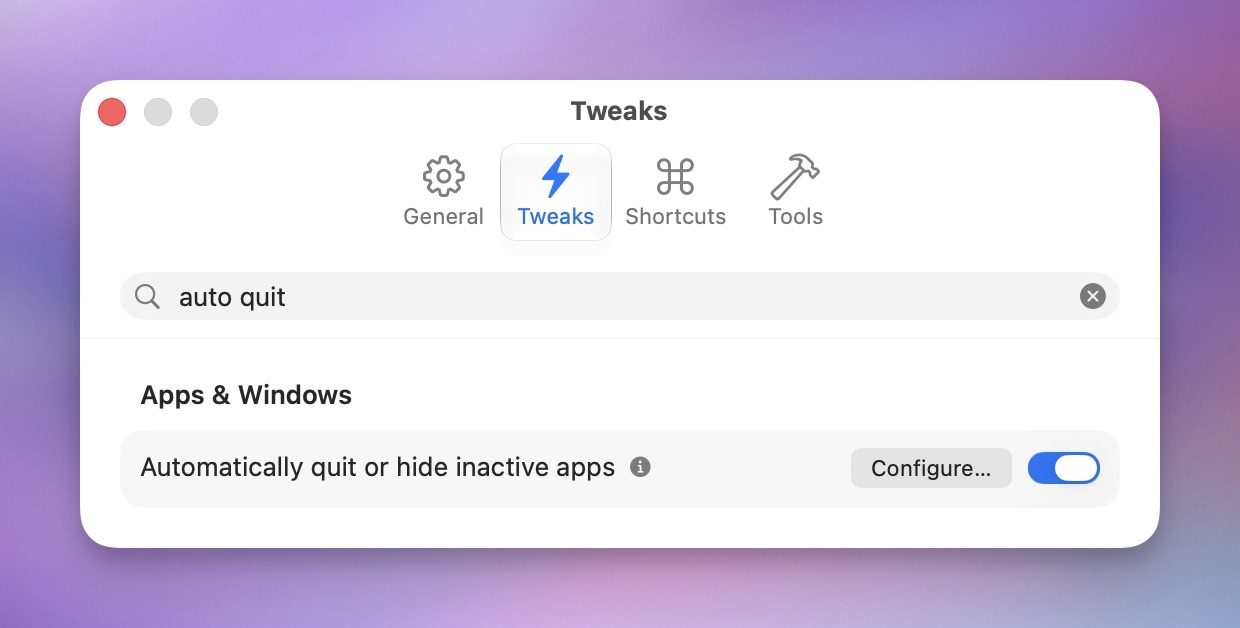
El cronómetro comienza cuando cambias a otra aplicación. Si lo configura en tres minutos, las aplicaciones seleccionadas se cerrarán tres minutos después de que cambie a otra. También es inteligente al respecto. Nunca tocará la aplicación que estás usando activamente, omitirá las aplicaciones que solo se encuentran en la barra de menú y no cerrará las aplicaciones mientras la cámara o el micrófono estén en uso.
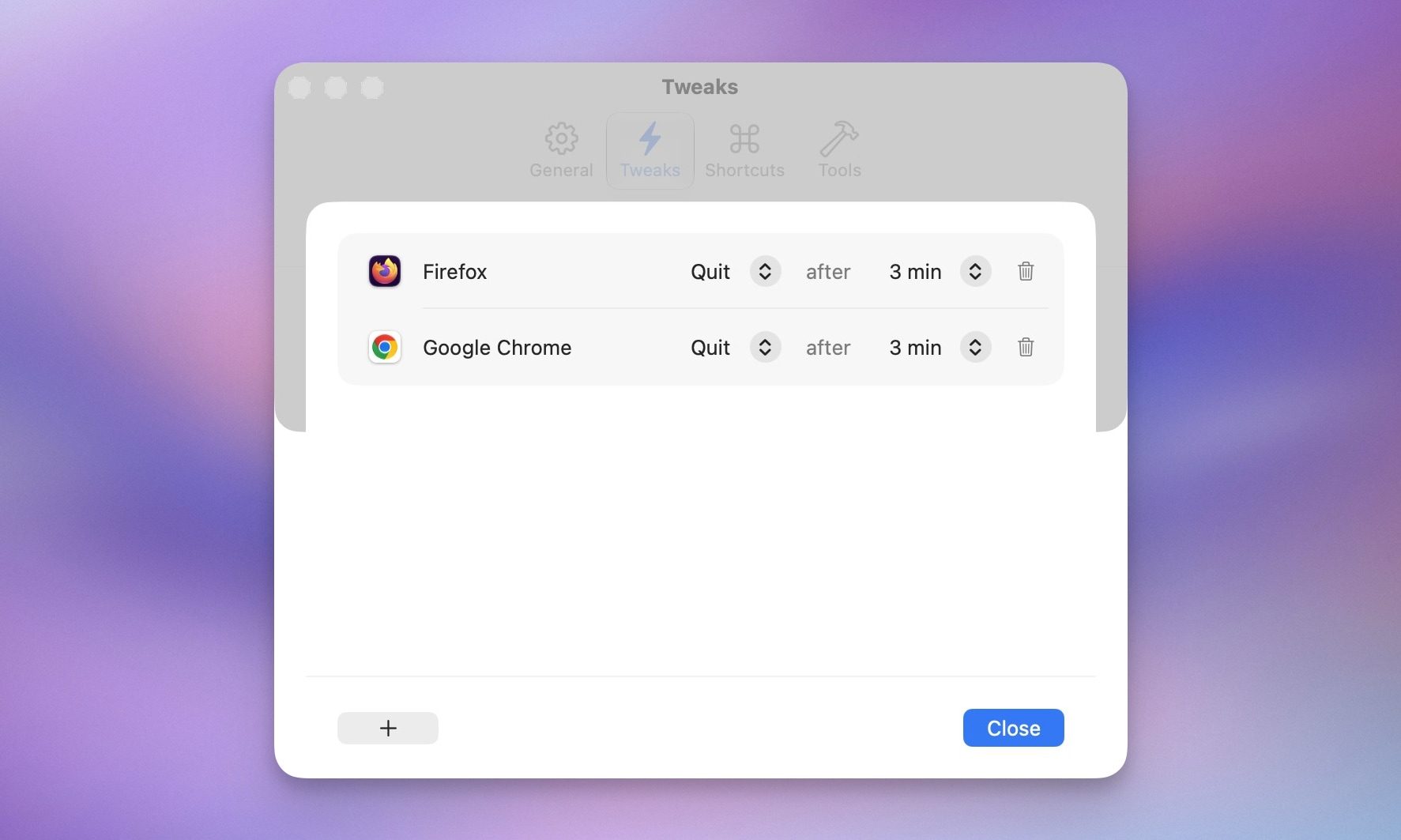
Este ajuste administra sus aplicaciones y mantiene los recursos libres en su Mac, para que no se vea atascado por las aplicaciones que no está utilizando.
Supercharge para Mac: ¿merece la pena?
Supercharge no es una aplicación llamativa y es exactamente por eso que me encanta. La aplicación simplemente elimina silenciosamente la fricción que ha molestado a los usuarios de Mac durante años y le permite decidir qué soluciones desea realmente.
Después de un año con él, puedo decir que estos ajustes se han vuelto invisibles para mí, lo cual es el mayor elogio que puedo darle. Puede toma Supercharge del sitio web del desarrollador o conseguirlo como parte de una suscripción SetApp. Una vez que obtenga esta aplicación, no podrá usar una Mac sin ella.