

Siga ZDNET: Agréganos como fuente preferida en Google.
Conclusiones clave de ZDNET
- No todas las tareas necesitan una gran aplicación.
- Encontré pequeñas utilidades que realizan trabajos específicos.
- Estas aplicaciones son gratuitas y debo usarlas para mí.
A lo largo de décadas de uso de Linux, he descubierto que a veces las aplicaciones más pequeñas pueden tener el mayor efecto. Claro, dependo de navegadores internet, suites ofimáticas, aplicaciones de correo electrónico y más, pero para esos momentos en los que lo más pequeño es mejor, tengo una colección de herramientas a las que recurro.
También: Cómo hacer que Linux se parezca a MacOS free of charge
Estas aplicaciones se utilizan a diario y se han convertido en una necesidad en mis actividades diarias.
Vayamos a las aplicaciones.
1. Copias de seguridad Déjà Dup
Déjà Dup Backups es increíblemente fácil de usar.
Captura de pantalla de Jack Wallen/ZDNET
Sinceramente, no sé qué haría sin copias de seguridad. He tenido situaciones en las que un archivo se corrompe y, sin una copia de seguridad que funcione, no habría tenido suerte. Este enfoque es especialmente importante en mis novelas. La thought de perder dos meses de trabajo es una propuesta repugnante, por lo que me he vuelto bastante diligente con las copias de seguridad.
Además: Déjà Dup es una herramienta de copia de seguridad tan easy como la que encontrarás en Linux
La herramienta de copia de seguridad de Linux más sencilla que encontrará es Déjà Dup Backups. De hecho, me atrevería a decir que esta utilidad de respaldo es la más fácil que he usado, independientemente del sistema operativo. Déjà Dup Backups requiere unos pocos clics rápidos para configurar una copia de seguridad (incluso una automatizada para configurarla y olvidarla).
Una advertencia: si desea configurar copias de seguridad automáticas, deberá instalar Déjà Dup Backups a través del administrador de paquetes predeterminado de su distribución. Si instala a través de Flatpak, deberá cambiar los permisos de la aplicación y algunos entornos de escritorio (como COSMIC) no permitirán que la aplicación acceda a la sesión.
2. Editor de texto COSMIC
COSMIC puede ser una aplicación sencilla para tomar notas o una herramienta de desarrollo (o ambas).
Captura de pantalla de Jack Wallen/ZDNET
El debate sobre los editores de texto de Linux ha sido polémico durante años. Si habla con usuarios incondicionales, le dirán que vi o emacs son las únicas opciones viables. Si estoy usando un editor de texto basado en terminal, elijo Nano porque es increíblemente fácil.
Además: el nuevo escritorio COSMIC Linux de System76 está fuera de este mundo
Sin embargo, hay ocasiones en las que necesito un editor de texto GUI; para esos momentos, recurro a COSMIC Textual content Editor. Esta aplicación tiene todas las funciones que necesito y nada más. Es un editor de texto GUI bastante típico de Linux, pero es sorprendentemente rápido cuando se ejecuta en el escritorio COSMIC. La herramienta incluye estadísticas de documentos, integración de Git, un panel lateral (para gestión de proyectos), resaltado de sintaxis, buscar/reemplazar, sangría automática y más.
Aunque COSMIC Textual content Editor se creó pensando en los desarrolladores, sigue siendo un excelente editor de texto para el resto de nosotros. Puede utilizar la herramienta para tomar notas rápidas, llevar un diario y mucho más.
3. Planificar
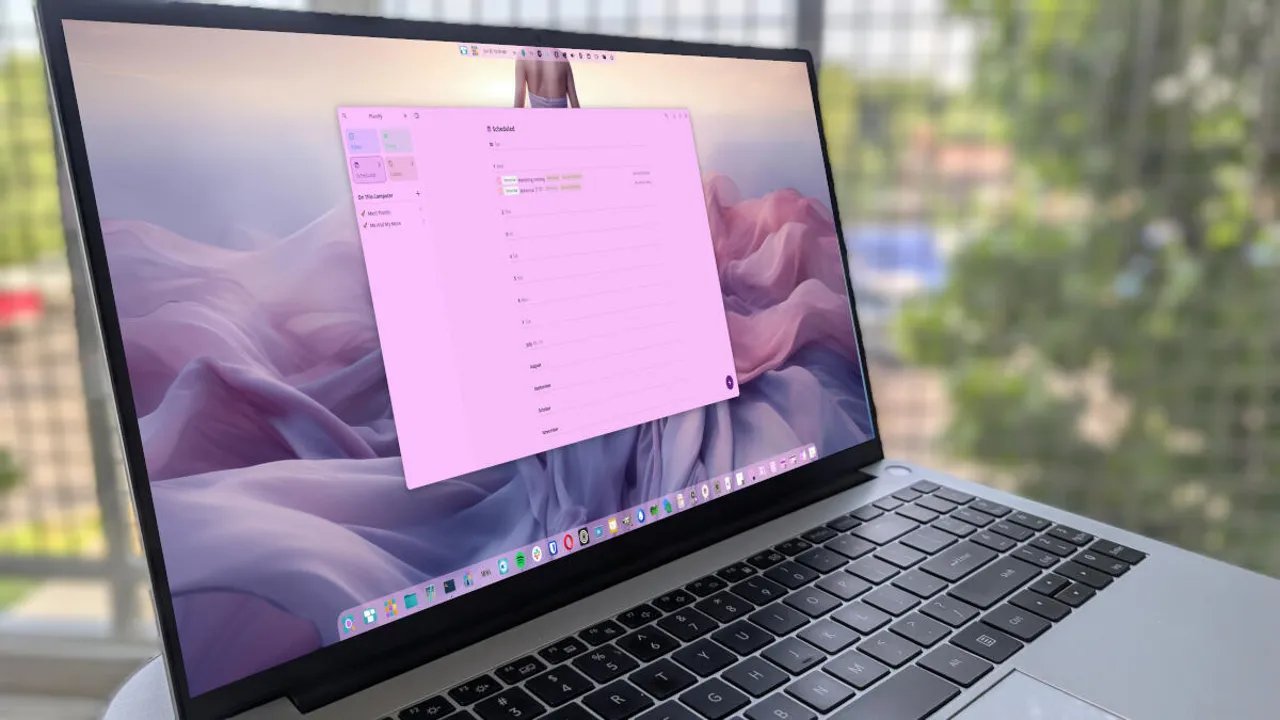
Planifico proyectos importantes con Planify.
Captura de pantalla de Jack Wallen/ZDNET
Planify es un planificador. Aunque es una pequeña aplicación de tipo utilidad, probablemente dependerás de esta herramienta muy rápidamente. Utilizo Planify para controlar uno de mis proyectos más importantes, así sé qué pasó, qué está pasando y qué debe suceder. Puedo etiquetar tareas y agregar prioridades, etiquetas, recordatorios, fechas de vencimiento, descripciones, archivos adjuntos e incluso fijarlos.
Planify incluye cuatro secciones: Bandeja de entrada, Hoy, Programado y Etiquetas. Puede agregar tareas directamente a las entradas de la Bandeja de entrada o Hoy, ver cuántas tareas están asociadas con una etiqueta y ver sus tareas según las fechas programadas.
Además: 4 aplicaciones gratuitas de gestión de proyectos que recomiendo en Linux
Otra característica útil es la capacidad de sincronizar su calendario de Planify con cualquier calendario que haya configurado en GNOME. Por ejemplo, si tiene su cuenta de Google conectada con su escritorio GNOME (a través de Cuentas en línea), puede configurar Planify para que se sincronice automáticamente.
4. Efectos sencillos
No puedo imaginarme escuchando música digital en Linux sin Simple Results.
Captura de pantalla de Jack Wallen/ZDNET
Allá por 2023, les mostré cómo mejorar el sonido en Linux con Simple Results. Todavía uso esa herramienta hoy. De hecho, dependo aún más de él ahora que me mudé y mi tocadiscos no está en mi oficina. En mi oficina tengo un par de parlantes de estantería KEF LS50 Meta. Aunque esos parlantes suenan muy bien, prefiero un poco más de graves de los que ofrecen, y con mi subwoofer conectado a mi tocadiscos, no tengo otra opción y debo aumentar artificialmente los graves.
Ahí es donde brilla Simple Results. EQ y Bass Loudness juntos significan que no solo puedo crear la curva de EQ que prefiero, sino también darle algo de jugo al audio de gama baja.
También: Linux Mint vs RefreshOS: encontré la mejor distro para nuevos usuarios
Puede agregar otros efectos, como Autogain, Autotune, Compressor, Crossfeed, Crusher, Crystalizer, Delay y muchos más, lo que hace que esta aplicación sea imprescindible para aquellos a quienes les gusta tener un management complete sobre su sonido.
5. Alberto
Albert es muy útil y configurable.
Captura de pantalla de Jack Wallen/ZDNET
Recientemente cubrí cómo se subestima la herramienta MacOS Highlight, y lo dije en serio. Aunque Linux no tiene Highlight, sí tiene Albert, una utilidad comparable que le permite buscar archivos, iniciar aplicaciones, realizar búsquedas internet y más.
Aunque Albert no es tan poderoso como Highlight (no puedes enviar mensajes desde Albert ni interactuar con la IA), es lo suficientemente poderoso como para no resultar abrumador. Albert es muy bueno para buscar archivos y abrir aplicaciones.
También puedes agregar complementos, como Spotify, VPN, System y más.
Además: Mi herramienta de búsqueda de Linux hace que encontrar lo que necesita sea fácil y rápido
Tengo dos quejas con Albert. La tecla de acceso rápido no siempre funciona y, para utilizar la integración de Spotify, debe obtener una ID de cliente, lo que requiere la creación de una aplicación de Spotify en el panel del desarrollador. Ese proceso es demasiado complicado para el usuario medio y los desarrolladores de Albert podrían simplificarlo.
De cualquier manera, dependo de Albert para que me ayude a hacer que la interacción con mi escritorio sea más eficiente en Linux.