
Siga ZDNET: Agréganos como fuente preferida en Google.
Conclusiones clave de ZDNET
- Android está muy cerca de convertirse en un escritorio Linux en toda regla.
- Con la capacidad de ejecutar aplicaciones de Linux, el sistema operativo da un gran paso adelante.
- Pero hay un problema evidente con esta función.
He estado esperando este momento… y tiene mucho sentido. Después de todo, el kernel de Android se basa en el kernel de Linux y Google ya nos brindó soporte de terminal Linux para el sistema operativo móvil. Con ese soporte de terminal, puedo ejecutar comandos de Linux y divertirme mucho.
Pero quiero más. Quiero ejecutar aplicaciones GUI de Linux completas en Android a través de la terminal de Linux. Sé que lo más possible es que sea un ejercicio inútil; después de todo, las aplicaciones de escritorio de Linux no fueron creadas para pantallas tan pequeñas. Pero las tabletas Android… esa es otra historia.
También: 6 funciones ocultas de Android que son realmente útiles (y cómo me hicieron la vida más fácil)
Lamentablemente, actualmente no tengo una tableta Linux que admita una terminal Linux, por lo que tuve que confiar en mi Pixel 9 Professional para la tarea. No puedes ganarlos todos. Sin embargo, después de pasar demasiado tiempo ejecutando aplicaciones GUI de Linux en Android, resulta que incluso ganar alguno sigue siendo una quimera.
Déjame explicarte.
¿Qué debería ser esto?
Con el lanzamiento de Android 17, teóricamente fue posible ejecutar aplicaciones GUI de Linux en Android. Esto se hizo a través de la aplicación Weston, una implementación de referencia del compositor Wayland. En teoría, Weston debería permitirle ejecutar un entorno gráfico básico junto con aplicaciones GUI compatibles.
Además: puede controlar su PC con Linux desde su teléfono Android: así es como
De cada investigación que he realizado sobre esto (y ya le he dedicado demasiado tiempo), el proceso debería ser bastante easy:
- Habilite la compatibilidad con terminales Linux.
- Abra la aplicación de terminal.
- Instalar paquete plano.
- Habilite el repositorio flathub.
- Ejecute el comando weston en la terminal.
- Abra la pestaña de visualización.
- Abre la terminal de Wayland.
- Ejecute el comando para abrir la aplicación.
Aquí es donde debería comenzar la magia.
Captura de pantalla de Jack Wallen/ZDNET
Suena fácil, ¿verdad? OK, suena fácil si tienes experiencia en Linux. Por ejemplo, primero debes instalar Flatpak desde la terminal de Linux, lo cual se hace con el comando:
sudo apto instalar flatpak
Luego tienes que agregar el repositorio Flathub con:
sudo flatpak remoto-añadir –si-no-existe flathub https://dl.flathub.org/repo/flathub.flatpakrepo
Entonces tienes que instalar una aplicación. Por ejemplo, podrías instalar el navegador net Chromium de esta manera:
sudo flatpak instalar flathub org.chromium.Chromium
O podrías instalar GIMP:
sudo flatpak instalar flathub org.gimp.GIMP
O LibreOffice:
sudo flatpak instalar flathub org.libreoffice.LibreOffice
Tenía aplicaciones instaladas y listas para funcionar.
¿Qué es esto realmente?
Ya había agregado soporte para terminal Linux en mi Pixel 9 Professional, así que estaba un paso por delante del juego. Después de actualizar Android a la versión 17, tenía ganas de probar esto, así que abrí la terminal, instalé Flatpak, agregué el repositorio Flathub, ejecuté el comando weston y abrí la pestaña de visualización.
Incluso ejecuté la memoria hasta 5 GB.
Captura de pantalla de Jack Wallen/ZDNET
Fue entonces cuando las cosas se torcieron.
Lo primero que me di cuenta fue que, por defecto, al terminal Linux sólo se le asignaban 2 GB de RAM, lo cual no period suficiente. A través de Configuración > Avanzado > Tamaño de memoria, pude duplicarlo, para que Weston pudiera funcionar correctamente (en teoría).
También: 5 cosas sorprendentemente productivas que puedes hacer con la terminal Linux
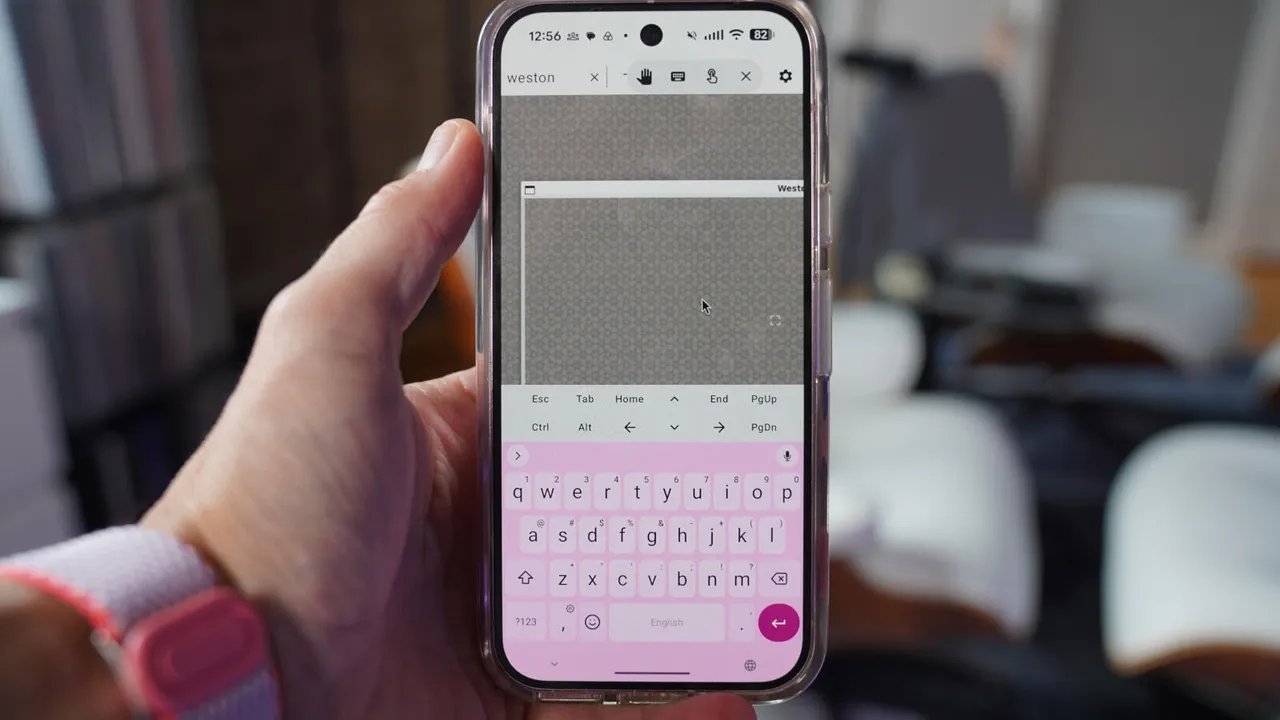
Con Weston ejecutándose, todo lo que tenía que hacer period tocar el ícono de terminal en la parte superior izquierda de la ventana de Weston. De vez en cuando, podía hacer que el cursor saliera de la ventana de Weston, para poder tocar ese icono. Para hacer eso, toca el ícono del «dedo» en la barra de herramientas superior, que se supone que te permite mover el cursor más allá de la ventana.
El pequeño icono que pudo (no).
Captura de pantalla de Jack Wallen/ZDNET
A veces eso funcionó, a veces no. Reiniciaría la aplicación de terminal y volvería a intentarlo.
Nada.
De nuevo. Nada, nada, nada.
No importa lo que hice, no pude abrir la aplicación de terminal Weston dentro del compositor Weston.
Entonces decidí intentar vencer al sistema en su propio juego. Sabía que necesitaba la aplicación de terminal Weston, así que desde la terminal estándar de Linux ejecuté el comando:
terminal-weston
¡Viola! Ahora tenía acceso a la terminal Weston, donde finalmente podía ejecutar las aplicaciones de Linux que había instalado a través de Flatpak. Estaba cada vez más cerca de mi objetivo.
Además: Cómo borrar el caché de tu teléfono Android (y eliminar el retraso para siempre)
Dentro de la terminal de Weston, ejecuté el comando:
flatpak ejecuta org.chromium.Chromium
¡Ratas! Me encontré con otro problema; esta vez en forma de error que indica que no pudo inicializar el portal D-bus.
¿Por qué? Porque el compositor de Weston no estaba funcionando.
¡Argh! Los errores me están matando, Smalls.
Captura de pantalla de Jack Wallen/ZDNET
¿Estás confundido todavía?
La terminal Weston se está ejecutando, pero no el compositor. Sin embargo, si ejecutaba el compositor, no podía ejecutar el terminal.
Intenté ejecutar el calibrador weston, pero luego recibí dos errores:
no se pudo cargar el cursor ‘dnd-copy’
no se pudo cargar el cursor ‘dnd-non’
Comprenda que esta función se lanzó por primera vez en la versión Android Canary de 2025, por lo que ha habido mucho tiempo para solucionar problemas y buscar errores, pero claramente hay problemas. Quizás este problema esté aislado del Pixel 9 Professional, pero la función ciertamente no está lista para uso normal. Actualicé, eliminé la compatibilidad con el terminal Linux, lo volví a agregar e hice todo lo que se me ocurrió para que funcionara… sin éxito.
Después de hacer todo lo anterior, volví y ejecuté el comando Weston, con la esperanza de que ejecutar el comando weston-terminal solucionaría el problema. Por un lado, pude hacer que el cursor se liberara de la ventana del compositor de Weston, pero tocar el botón del terminal no hizo nada.
Además: Cómo convertí mi antiguo teléfono Android en un dispositivo de transmisión de forma gratuita, en 6 sencillos pasos
Incluso pude maximizar la ventana del compositor Weston, así que supe que los botones de la ventana funcionaban. Desafortunadamente, ese botón de terminal se negó a funcionar, por lo que no pude ejecutar comandos dentro del compositor Weston.
Básicamente, la compatibilidad con la aplicación GUI de Linux en Android no funciona y, hasta que se solucione, es inútil.
Pasé una semana trabajando en esto, pero solo pude abrir la terminal Weston una vez… solo para verlo fallar inmediatamente. Incluso le di a la aplicación de terminal Linux el 50% de la RAM de mi teléfono, sin éxito.
Con suerte, este problema se resolverá con la próxima actualización de Android. Una vez que se solucione el problema, puedes apostar que ejecutaré aplicaciones GUI de Linux en mi Pixel 9 Professional.