

Siga ZDNET: Agréganos como fuente preferida en Google.
Conclusiones clave de ZDNET
- La nueva búsqueda de Home windows 11 es más limpia, clara e inteligente.
- La nueva búsqueda está disponible en la última versión de Home windows Insider.
- Podría llegar a todos los usuarios de Home windows 11 en los próximos meses.
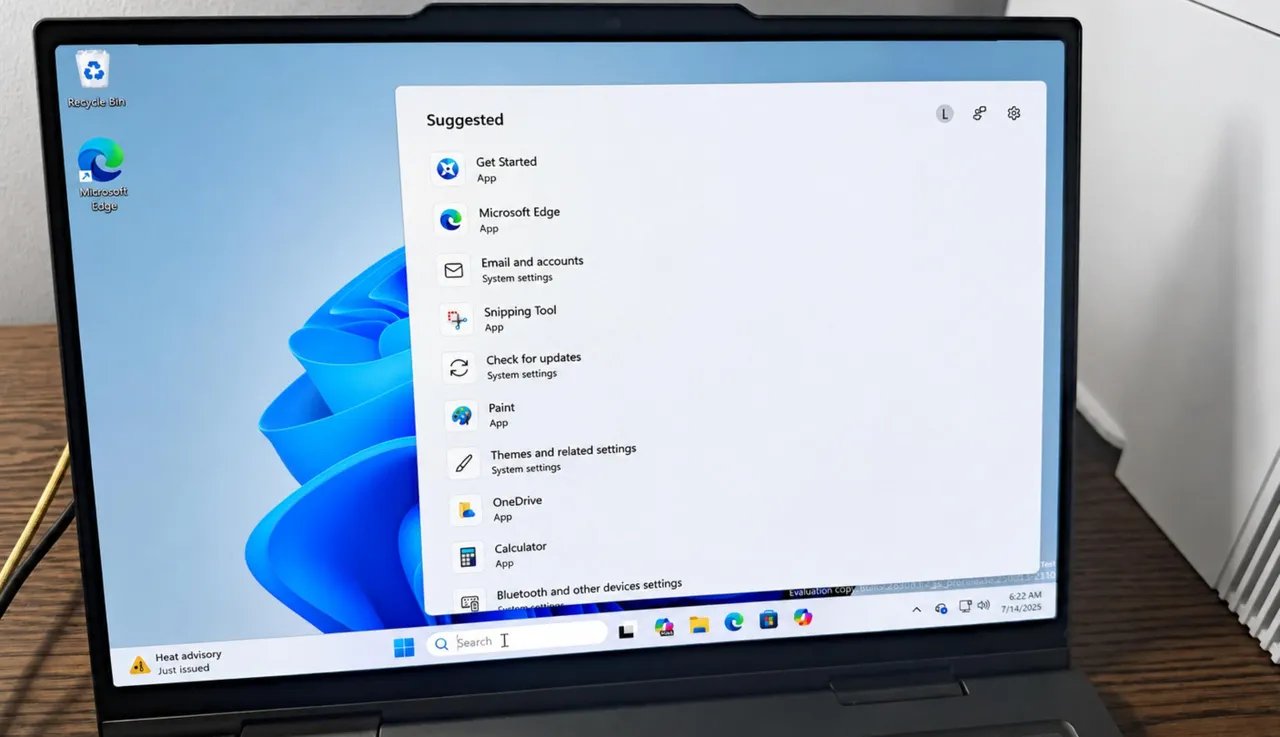
La herramienta de búsqueda incorporada de Home windows 11 es clave para ayudarlo a rastrear archivos, aplicaciones, configuraciones y otros elementos cuando no está seguro de dónde buscar. Pero el diseño precise de la ventana de búsqueda arroja demasiadas cosas, lo que la hace sentir abarrotada y desordenada. Ahora Microsoft finalmente ha rediseñado la ventana de búsqueda para que sea más limpia, clara y útil.
Actualmente Lanzamiento al canal Experimental. En la última versión de Home windows 11 Insider, la nueva ventana de búsqueda se ha reducido drásticamente. En lugar de mostrar búsquedas de tendencias y otra información inútil, ahora muestra solo una lista de búsquedas sugeridas. Cada elemento se identifica por nombre y categoría, para que puedas saber fácilmente si se trata de una aplicación o una configuración. Al seleccionar uno de los elementos, se abre la aplicación directamente o se accede a la configuración específica.
También: Es posible que su PC con Home windows 11 esté ocultando un error de almacenamiento de 500 GB: cómo comprobarlo
Realice algunas búsquedas y la próxima vez que abra la ventana de búsqueda, verá una lista de sus búsquedas más recientes para que pueda regresar rápidamente a cualquiera de ellas. Pero el diseño en sí sigue siendo escaso, lo que te mantiene centrado sólo en la búsqueda o los resultados que necesitas.
Afortunadamente, Microsoft también está reduciendo sus argumentos de venta habituales. La ventana de búsqueda precise suele estar repleta de enlaces para las mejores aplicaciones, herramientas de inteligencia synthetic y otras promociones. La nueva ventana prescinde de todo eso. Aún mejor, ahora debería ver las respuestas más relevantes a su búsqueda antes que cualquier producto y promoción relacionados.
Incluso puedes modificar los resultados para eliminar ciertos elementos. Dirígete a Configuración, selecciona Privacidad y seguridad y luego haz clic en Buscar. Aquí, puede elegir si desea incluir resultados internet y sugerencias de Microsoft Retailer junto con los resultados de archivos, carpetas, aplicaciones y configuraciones locales.
Incluso si opta por incluir búsquedas internet y sugerencias de Microsoft Retailer, los resultados locales tendrán prioridad cuando sean más relevantes. Pero no necesariamente desea limitar los resultados solo al contenido native. En esos casos, la Búsqueda mostrará archivos conectados y basados en la nube cuando demuestren ser más compatibles.
También: ¿Preguntas sobre Home windows? Cómo Copilot puede analizar la configuración de su PC ahora
Obtener los resultados correctos también promete ser más fácil. Envíe accidentalmente su término de búsqueda con un error tipográfico, una letra omitida o una letra adicional, y Home windows aún debería poder encontrarlo por usted. Escriba una palabra como «utlook» y la Búsqueda se dará cuenta de que quería escribir «Outlook». Incluso con solo buscar dos caracteres se obtendrán resultados relevantes. Escriba caracteres como «zo», por ejemplo, y la Búsqueda le mostrará la configuración de zoom para la herramienta Lupa incorporada.
Probé la nueva Búsqueda y encontré que period un cambio refrescante con respecto al aspecto y diseño actuales. La búsqueda también se siente más rápida e inteligente, lo que me ayuda a encontrar más rápidamente lo que necesito.
Cómo probar la nueva Búsqueda
Para ver la nueva búsqueda, debe ejecutar la compilación Insider de Home windows 11 con el canal configurado en Experimental. Incluso entonces, es posible que la nueva búsqueda no aparezca. En mi compilación Insider, tuve que habilitar el indicador de función para esta. Para hacer eso, diríjase a Configuración, seleccione Home windows Replace y luego haga clic en Programa Home windows Insider. Seleccione Indicadores de funciones, marque el de «Búsqueda refinada de Home windows» y configúrelo en Habilitado.
También: La nueva herramienta de recuperación de Home windows 11 de Microsoft es el botón Deshacer definitivo: cómo habilitarlo
«Ha estado pidiendo una búsqueda que sea más rápida, más relevante y más fácil de usar, ya sea que esté abriendo una aplicación, buscando un archivo o cambiando una configuración», dijo Microsoft en es la entrada del blog del lunes. «Debido a que el cuadro de búsqueda de Home windows es el lugar donde muchas personas comienzan, nos concentramos primero en hacer que los resultados sean más confiables, más fáciles de escanear y más claros antes de hacer clic».
Con la nueva Búsqueda en el canal Experimental, ¿cuándo podría llegar para todos los usuarios de Home windows 11? Eso es difícil de decir. Pero si la función pasa después de las pruebas de Insider, podríamos verla implementarse en los próximos meses.