
Eu não sou o mais limpo usuário de laptop computer de todos os tempos. Minhas palmas suadas deixam marcas no trackpad e na tampa superior, e frequentemente como lanches antes e enquanto digito no teclado. É tudo uma grande bagunça.
Posso não ser a pessoa mais consistentemente limpa, mas meus maus hábitos também me levaram a aprender algumas dicas de limpeza profunda para ajudá-lo a deixar seu computador impecável.
Se você deseja limpar manchas e manchas, sujeira e sujeira do seu laptop computer e começar do zero nesta temporada, proceed lendo para descobrir como limpar com segurança cada parte do seu computador. E depois que seu chassi parecer novo, também direi como manter seus arquivos em ordem.
Para remover a sujeira desagradável entre as teclas, você precisará de uma escova de cerdas finas – até mesmo uma escova de dentes limpa serve.
Comece com a gosma visível e trabalhe para dentro
Se você estiver fazendo uma limpeza completa, faz sentido começar pelo chassi do laptop computer. Veja como aplicar um pouco de graxa e fazer seu laptop computer parecer novo.
Limpar a tampa superior é o começo mais simples
Quer você tenha impressões digitais manchadas ou sujeira de comida no chassi do seu laptop computer, é o primeiro lugar onde você deseja iniciar uma limpeza profunda. Felizmente, você realmente não precisa de nenhum equipamento especial para deixar seu computador como novo.
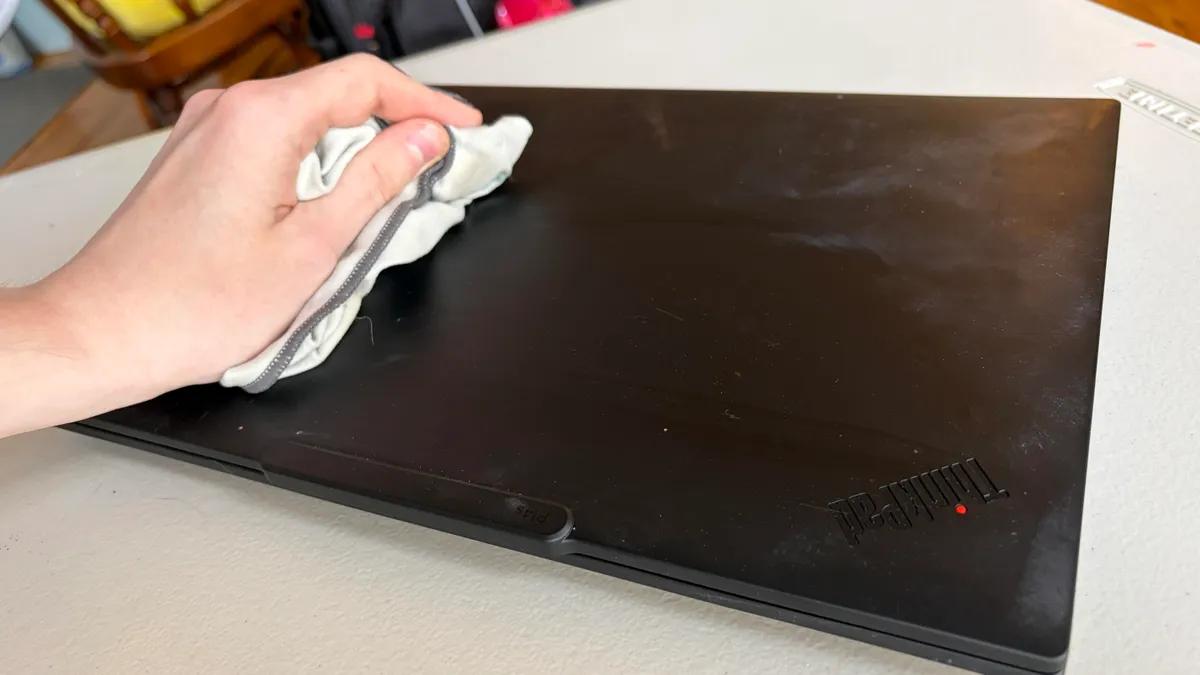
Antes de começar a fazer qualquer coisa, desligue o computador. Comece a limpeza esfregando suavemente a tampa superior com um pano úmido ou papel toalha e um pouquinho de detergente. Isso deve remover a sujeira sem causar nenhum dano ao computador – embora você deva evitar o excesso de umidade no dispositivo, especialmente em torno de dobradiças ou aberturas de ventilação.
É melhor evitar lenços umedecidos e produtos de limpeza químicos para essa tarefa, pois você não quer danificar o acabamento fosco que deixa seu laptop computer tão bonito. Eu uso o saboneteira Daybreak e funciona muito bem. Assim que o chassi estiver limpo e seco, você poderá passar para a próxima etapa.
Limpando a tela (e talvez a webcam integrada)
Se houver manchas, impressões digitais ou outras marcas diversas na tela, você precisará de algo mais fino do que uma toalha de papel para resolver o problema. Usando um pano de microfibra levemente úmido, você pode limpar quaisquer manchas sujas na tela e limpar sua webcam integrada.
Se você não tiver um pano de microfibra, um package de limpeza de óculos faz maravilhas – e se houver alguma mancha particularmente teimosa na tela, você vai querer investir em uma solução de limpeza com álcool isopropílico 70% para removê-la.
Este é um passo bastante simples e, desde que você não use nenhuma toalha áspera ou eriçada que possa danificar a tela do seu laptop computer, todas as manchas devem ser removidas muito rapidamente.
Limpando o teclado
Você não quer danificar as teclas ao limpar o teclado, então pode estar relutante em entrar lá com seus utensílios de limpeza. Isso é compreensível. Em vez de danificar seu dispositivo, concentre-se no que você pode limpar facilmente com uma lata confiável de ar comprimido.
Incline o laptop computer em um ângulo para frente com o teclado apontando para baixo e use a lata de ar comprimido a alguns centímetros de distância do computador. Mova a lata para a esquerda e para a direita ao longo do teclado, conforme necessário. Se uma migalha particularmente grande ou poeira visível estiver sob uma tecla, concentre o jato de ar comprimido nela pelo tempo necessário para desalojá-la do teclado.
Quando terminar, remova os detritos e detritos com uma escova macia. Você não precisa comprar uma ferramenta especializada – qualquer coisa com cerdas finas (até mesmo uma escova de dentes) resolverá o problema. Tome cuidado para não deixar nenhuma sujeira de volta no teclado, caso contrário você terá que começar tudo de novo.
Depois de estourar o teclado, você pode limpar o teclado e o trackpad com um pano levemente úmido para remover qualquer sujeira pegajosa. Tenha cuidado para não saturar demais o pano com água – derramar líquido nesses componentes mecânicos pode causar problemas, mesmo que você queira um pouco de umidade para levantar o pano.
Verificação do carregador: limpeza rápida do cabo
Eu não saberia dizer como isso aconteceu, mas acabei com algumas manchas pegajosas e desagradáveis grudando no cabo do carregador. Você deve dar uma olhada no cabo do carregador (e no bloco) para ter certeza de que está limpo – se não estiver, você ficará feliz em saber que esta é a parte mais simples de todo o processo de limpeza.
Você não precisa de nenhum pano de microfibra especializado para esfregar esse componente. Basta pegar uma toalha de papel úmida ou um pano úmido e começar a trabalhar, esfregando a sujeira até que o carregador esteja limpo.
Como medida de segurança, evite a entrada de umidade nos elementos de carregamento e mantenha o pano úmido longe dos pinos de metallic que se encaixam na tomada elétrica. E provavelmente nem é preciso dizer, mas não tente usar o carregador até que tudo esteja seco.
Acelerar o seu computador pode ser tão simples quanto se livrar de arquivos desordenados ou atualizar o seu sistema operacional. Aqui está o que você deve fazer para garantir que seu laptop computer esteja funcionando da maneira mais eficiente possível.
Manage seus arquivos antes de encerrar o dia
Agora que seu {hardware} está todo limpo, é hora de fazer uma limpeza geral de software program. Você provavelmente tem arquivos desnecessários e bloatware obstruindo seu disco rígido e deixando seu computador lento. Ao limpar cuidadosamente seus downloads, você poderá até acelerar um pouco seu laptop computer.
Verifique se há atualizações de software program: seu sistema operacional, drivers e muito mais
Você está sentado olhando para aquela notificação amarela urgente implorando para você atualizar seu computador? Todos nós já passamos por isso e é especialmente difícil justificar um reinício quando você está trabalhando em algo importante. Mesmo assim, uma limpeza profunda é a desculpa perfeita para garantir que você esteja executando as versões mais recentes do software program em seu computador.
A primeira tarefa é garantir que seu sistema operacional esteja atualizado. Se você ainda está apegado ao Home windows 10, sinto muito por você, mas neste momento provavelmente não faz sentido desembolsar pelo programa estendido de atualizações de segurança. É hora de atualizar para o Home windows 11, para melhor ou para pior.
Se o seu laptop computer não funcionar Janelas 11 (ou você está decidido a evitar esse sistema operacional, não importa o que aconteça), existem sistemas operacionais alternativos que você pode configurar, como Linux ou ChromeOS Flex.
Além de garantir que você esteja executando o sistema operacional mais recente e seguro, você poderá extrair um pouco mais de velocidade e desempenho do seu laptop computer, certificando-se de que todos os seus drivers estejam atualizados.
Abrir o Gerenciador de Dispositivos deve lhe dar a opção de atualizar automaticamente os drivers se novas versões estiverem disponíveis, embora você possa precisar vasculhar programas de terceiros, como o aplicativo Nvidia ou AMD, para manter seus drivers gráficos atualizados se o seu laptop computer tiver uma GPU discreta.
Acabe com o antigo: limpe os arquivos que você não precisa mais
Ter arquivos espalhados pela área de trabalho e pela pasta de obtain não é apenas uma dor de cabeça para você. Encher o disco rígido com inchaço desnecessário pode deixar o computador lento.
Excluir downloads temporários e arquivos indesejados é uma boa maneira de começar a limpar suas unidades e, se você for como eu, comece a limpar a área de trabalho de um laptop computer muito bagunçado. Realizar a limpeza sozinho, em vez de transferi-la para um programa de limpeza, permite controlar o que fica, vai ou vai para uma unidade externa para liberar espaço no computador.
Quando terminar de hackear e eliminar o inchaço, certifique-se de esvaziar sua lixeira e excluir os arquivos permanentemente para realmente aliviar a carga em suas unidades.
Se você estiver executando uma versão do Microsoft Home windows, garantir que o Storage Sense esteja ativado economizará tempo na limpeza de arquivos no futuro. O Storage Sense pode ser ativado nas configurações avançadas de armazenamento do sistema – o recurso limpa automaticamente os arquivos temporários e esvazia a lixeira sozinho quando o disco rígido está próximo da capacidade máxima. É uma atualização útil de qualidade de vida, mas você vai querer ter certeza de que nada importante vai parar na lixeira digital (e talvez fazer backup no OneDrive por segurança).
Manage o que sobrou para facilitar sua vida
Seu disco rígido pode ter muito espaço additional e seu computador pode estar um pouco mais rápido, mas isso não significa que você já terminou. Há ainda outra etapa que o ajudará a organizar as coisas visualmente e a tornar a próxima limpeza profunda do disco rígido um pouco mais fácil.
Manage os arquivos que você deixou em pastas claramente marcadas e facilmente acessíveis em sua área de trabalho. Para criar uma nova pasta, abra o Explorador de Arquivos e clique na opção Área de Trabalho no menu do lado esquerdo da janela. Em seguida, clique no botão Novo no canto superior esquerdo e selecione Pasta no menu suspenso.
A nova pasta aparecerá automaticamente em sua área de trabalho, onde você poderá rotulá-la e colocar arquivos nela como desejar. Apenas certifique-se de não criar muitas pastas, ou você voltará à etapa um, organizando seus downloads novamente.