
Siga ZDNET: Adicione-nos como fonte preferencial no Google.
Principais conclusões da ZDNET
- Se você gosta de um format do Home windows 11, mas quer usar Linux, está com sorte.
- O Zorin OS pode ser ajustado para se parecer muito com o Home windows 11.
- Você pode fazer isso com a versão gratuita ou Professional.
Sou fã do Zorin OS há muito tempo. É baseado no Ubuntu, por isso possui um nível de facilidade de uso de baixo para cima. Além disso, o Zorin OS pega a área de trabalho GNOME e faz uma grande reformulação. Melhor ainda, você determine a aparência da área de trabalho.
Pronto para uso, a versão gratuita do Zorin OS inclui quatro layouts, nenhum dos quais é semelhante ao do Home windows 11. No entanto, se você pagar pela versão Professional, terá um format do Home windows 11 que faz um ótimo trabalho em manter as coisas familiares.
Além disso: Linux Mint vs. Zorin OS: tentei as duas alternativas do Home windows e aqui está o meu vencedor
A desvantagem da versão Professional é que você precisa adquirir uma licença a cada atualização importante. Em outras palavras, a licença Professional do Zorin OS 18 não será transferida para a versão 19 (quando for lançada). Tudo bem se você planeja manter uma versão durante todo o ciclo de suporte (cinco anos). Mas se você gosta de instalar o que há de melhor e mais recente, você pode comprar uma nova licença Professional (US$ 47,99) a cada lançamento principal.
Dito isso, você pode ajustar um format na versão gratuita para parecer próximo o suficiente do Home windows 11.
Deixe-me mostrar como isso é feito.
Além disso: como acelero meu sistema Linux gratuitamente enquanto os preços da RAM estão fora de controle
Usarei a versão Zorin OS 18.1 Professional, mas demonstrarei como personalizar um dos layouts gratuitos.
O que você precisa: Em primeiro lugar, você deve baixar um ISO do Zorin OS, criar uma unidade USB ativa, inicializar a partir dela e instalar o Zorin OS. Depois de fazer isso, inicialize o sistema operacional e faça login. Se o aplicativo Zorin Look não aparecer, abra-o no menu da área de trabalho.
O format padrão do Zorin OS é muito bom.
Captura de tela de Jack Wallen/ZDNET
No aplicativo Zorin Look, selecione o format superior direito, que fornece um painel inferior (barra de tarefas) e um menu da área de trabalho no lado direito.
Feche o Zorin Look, clique com o botão direito no painel inferior e clique em Configurações da barra de tarefas.
Na guia Estilo, mova o controle deslizante “Raio da borda” totalmente para a esquerda para enquadrar os cantos da barra de tarefas.
Além disso: As melhores distribuições Linux para iniciantes: testadas e revisadas por especialistas
Na guia Posição, certifique-se de que “Comprimento do painel” esteja definido como 100%, function para baixo e selecione Monitor Heart no menu suspenso para o seguinte:
- Caixa esquerda
- Mostrar botão Aplicativos
- Barra de tarefas
- Caixa central
- Botão da área de trabalho
São muitos menus suspensos, mas fazem a diferença.
Captura de tela de Jack Wallen/ZDNET
Extensões GNOME
Se você gosta de ter o aplicativo de clima no painel, pode instalar a extensão Climate Panel GNOME. Para isso, você precisará instalar o aplicativo Extensions, o que pode ser feito no software program GNOME.
Depois de instalar as extensões GNOME, abra o aplicativo, clique no botão de pesquisa (canto superior esquerdo), procure WeatherPanel e instale-o.
Além disso: sou um usuário avançado do Linux e essa distribuição me fez repensar o que um sistema operacional pode ser
Após instalar o WeatherPanel, ele aparecerá no painel. Clique com o botão direito no ícone, configure Unidades, Velocidade do Vento e Pressão, defina um native e mova o ícone para a extrema esquerda. Infelizmente, você não pode fazer com que o ícone do painel fique na extremidade esquerda do painel, mas no lado esquerdo do menu Zorin.
Se precisar do clima no seu painel, esta é a extensão a ser usada.
Captura de tela de Jack Wallen/ZDNET
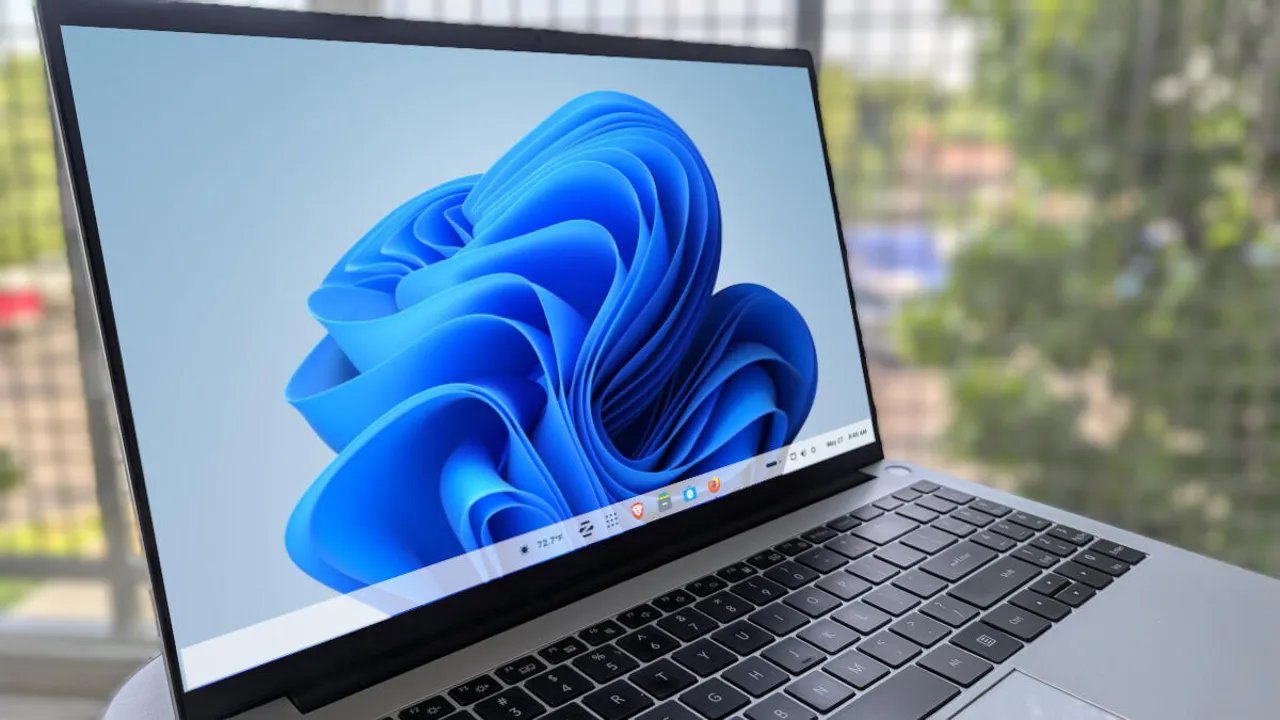
Por fim, localize um papel de parede semelhante ao do Home windows 11, salve-o e configure-o (clique com o botão direito na área de trabalho, selecione “Alterar plano de fundo…”, clique em Adicionar imagem e localize a imagem que você baixou.
Neste ponto, o Zorin OS deve ser semelhante ao Home windows 11.
Claro, a maneira mais fácil de fazer isso é comprar uma licença Professional e selecionar o format do Home windows 11, mas meu método gratuito funciona muito bem.