

Siga ZDNET: Adicione-nos como fonte preferencial no Google.
Meu PC com Home windows às vezes trava, ficando muito mais lento que o regular. Qualquer atividade que estou tentando realizar trava ou congela momentaneamente. Muitas vezes, a única solução é reiniciar. Mas isso não resolve o problema subjacente. Em vez disso, tenho usado um utilitário gratuito do Home windows que pode identificar quais aplicativos e processos estão consumindo memória e recursos do sistema para que eu possa lidar com os culpados.
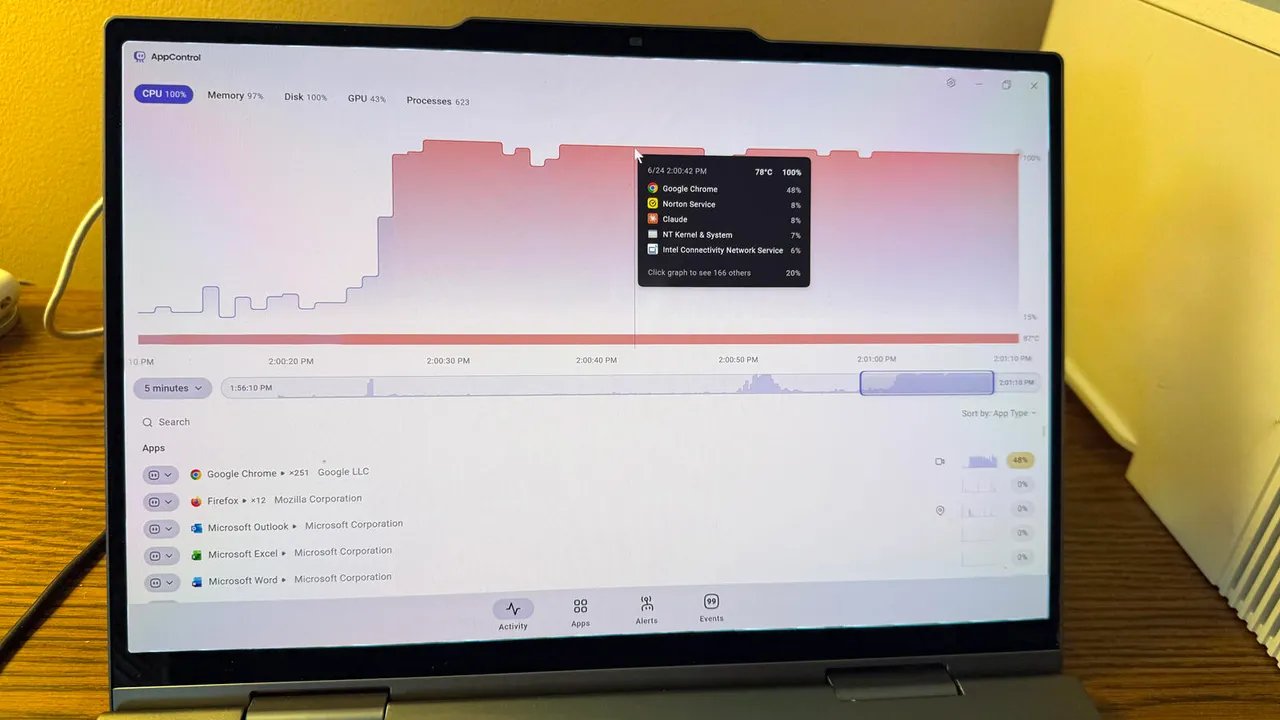
Conhecida como AppControl, esta ferramenta exibe uma lista de todos os aplicativos e processos em execução e mostra quanta CPU, memória e outros recursos eles estão usando. No menu principal, você pode visualizar detalhes de um aplicativo ou outro arquivo para saber o que ele faz. A partir daí, você pode desabilitar ou encerrar um determinado processo para ver se isso traz o Home windows de volta à vida.
Também: Depois de configurar o Home windows 11, essas 9 etapas não são negociáveis para mim
Se Controle de aplicativos soa como o Gerenciador de Tarefas do Home windows integrado, isso é proposital. Ambas as ferramentas mostrarão aplicativos e processos em execução e permitirão que você desligue qualquer um que esteja consumindo recursos. Mas o AppControl oferece uma série de recursos e opções adicionais.
Embora o Gerenciador de Tarefas possa exibir apenas o standing atual de aplicativos e processos em execução, o AppControl mantém uma contagem em execução desde os últimos três dias. Isso significa que você pode visualizar o histórico recente de um aplicativo ou processo específico para rastrear seu comportamento ao longo do tempo.
A ferramenta também informa sobre atualizações de software program executadas em segundo plano e aplicativos novos ou não assinados que aparecem. O AppControl rastreia as temperaturas da CPU e GPU para que você saiba se o seu PC está muito quente. E com um aceno de privacidade, o AppControl ainda informa se algum aplicativo está acessando sua webcam, microfone ou localização.
Também: Você pode corrigir a maioria dos problemas do Home windows 11 verificando primeiro essas 4 configurações
Além disso, o AppControl é mais do que apenas uma ferramenta estática. Com o próprio software program residente na memória, você pode configurar alertas para notificá-lo sobre determinados eventos, como acesso à câmera, alterações em um serviço do Home windows ou inicialização de um aplicativo não assinado em segundo plano.
Como mais uma cereja no bolo, você pode pedir a um assistente de IA como Claude para analisar e responder perguntas sobre quaisquer comportamentos capturados pelo AppControl. Claude responde às suas solicitações relacionadas ao sistema acessando dados do AppControl em segundo plano, para que você nem exact interagir diretamente com a ferramenta ao usar a IA dessa forma.
Como usar o AppControl em seu PC com Home windows
Veja como o AppControl funciona e como usá-lo se você encontrar lentidão no sistema ou problemas relacionados.
Além disso, por padrão, a lista de aplicativos é classificada com base no tipo, mas você também pode alterar isso. Clique na caixa suspensa ao lado de “Classificar por” para mudar a ordem para uso de memória ou editor.
Clicar no ícone Alertas exibe todos os eventos para os quais você receberia um alerta. Você pode adicionar outros alertas, incluindo aqueles para aplicativos que recebem atualizações, aplicativos que rastreiam sua localização, novos aplicativos e novos aplicativos suspeitos. Você também pode ativar e desativar alertas ou pausá-los por três horas.
Clicar no ícone Eventos revela uma lista de todos os eventos rastreados que ocorreram nos últimos três dias. Selecionar um evento específico mostra mais detalhes sobre ele.
Agora, digamos que seu PC esteja muito mais lento que o regular. Você carregou vários aplicativos e quer ver qual deles pode estar provocando a lentidão. Com o AppControl aberto, passe o mouse sobre quaisquer picos no gráfico de atividades para ver qual aplicativo está consumindo mais CPU e memória. Selecione esse aplicativo na lista. Você então tem algumas opções diferentes.
Você pode tentar desligar o aplicativo normalmente para ver se os recursos foram liberados. Se um navegador estiver causando desempenho lento, você pode simplesmente fechar várias guias abertas. Se o aplicativo estiver travado ou o desempenho não melhorar significativamente após fechá-lo, retorne ao AppControl. Certifique-se de que todo o trabalho no aplicativo esteja salvo e clique no botão Matar. Isso deve liberar todos os recursos usados por esse aplicativo.
Se o aplicativo tiver um histórico de causar problemas, você pode clicar no botão Desativar para impedir que ele seja iniciado até que você possa investigar o problema.
Além disso: os 11 aplicativos da Microsoft que descarto em cada nova instalação do Home windows – e os 11 que mantenho
Mostrar mais
Por fim, você pode contar com a ajuda da IA se precisar pesquisar um problema ou simplesmente tiver dúvidas sobre qualquer atividade, aplicativos e processos do Home windows monitorados pelo AppControl. O processo para conectar Claude AI ou outra IA ao AppControl é um pouco complexo, mas você pode achar que vale a pena o esforço.
Para configurar isso, acesse a página da net em “Como conectar Claude/AI (MCP) ao AppControl” e siga as etapas. Depois que Claude e AppControl estiverem vinculados, você poderá fazer sua pergunta no immediate de Claude. Aqui está um exemplo de immediate do AppControl:
“Usando suas ferramentas AppControl, diga-me a coisa que mais consome recursos em execução no meu PC no momento – nomeie-a, explique o que ela realmente faz em inglês simples e avalie o quão surpreso eu deveria estar por estar usando tanto. Mantenha-o com três frases no máximo. Em seguida, sugira cinco prompts de acompanhamento que posso tentar a seguir, escolhidos apenas a partir dos prompts de exemplo listados em – escolha aqueles que ficariam mais interessantes quanto mais tempo o AppControl estiver em execução, para que eu saiba o que esperar. “
Claude deve então identificar qualquer aplicativo problemático, detalhar os motivos pelos quais ele está causando problemas e sugerir instruções de acompanhamento para pesquisar mais a doença.
Além disso: desligar a Segurança do Home windows é uma má ideia em 2026? O resultado remaining de um especialista em PC
Mostrar mais
No geral, o AppControl é um aplicativo eficaz e útil. Embora gere muitos dados para você, a interface é bem projetada e tão amigável quanto possível. Na próxima vez que o Home windows estiver enfrentando problemas de desempenho, você pode dar ao AppControl uma likelihood de ajudá-lo a resolver o problema.