

Siga ZDNET: Adicione-nos como fonte preferencial no Google.
Principais conclusões da ZDNET
- Se você usa o teclado padrão do Android, ele está rastreando você.
- Existem duas opções para evitar isso: configurá-lo ou alterá-lo.
- O teclado FUTO é uma opção melhor que o padrão.
Tudo está nos rastreando. Você pode conversar com alguém sem sequer desbloquear o telefone e, no dia seguinte, esse dispositivo mostrará anúncios com base no que você falou. Não é apenas irritante; é meio assustador.
O que é pior, as empresas por trás de tudo isso não parecem realmente se importar com a nossa privacidade. O que antes period um dado adquirido agora é uma opção de exclusão, e às vezes a exclusão é ofuscada de tal forma que você não tem ideia de que é possível.
Além disso: usar mensagens do Google? Eu altero essas 9 configurações em cada novo telefone Android – aqui está o porquê
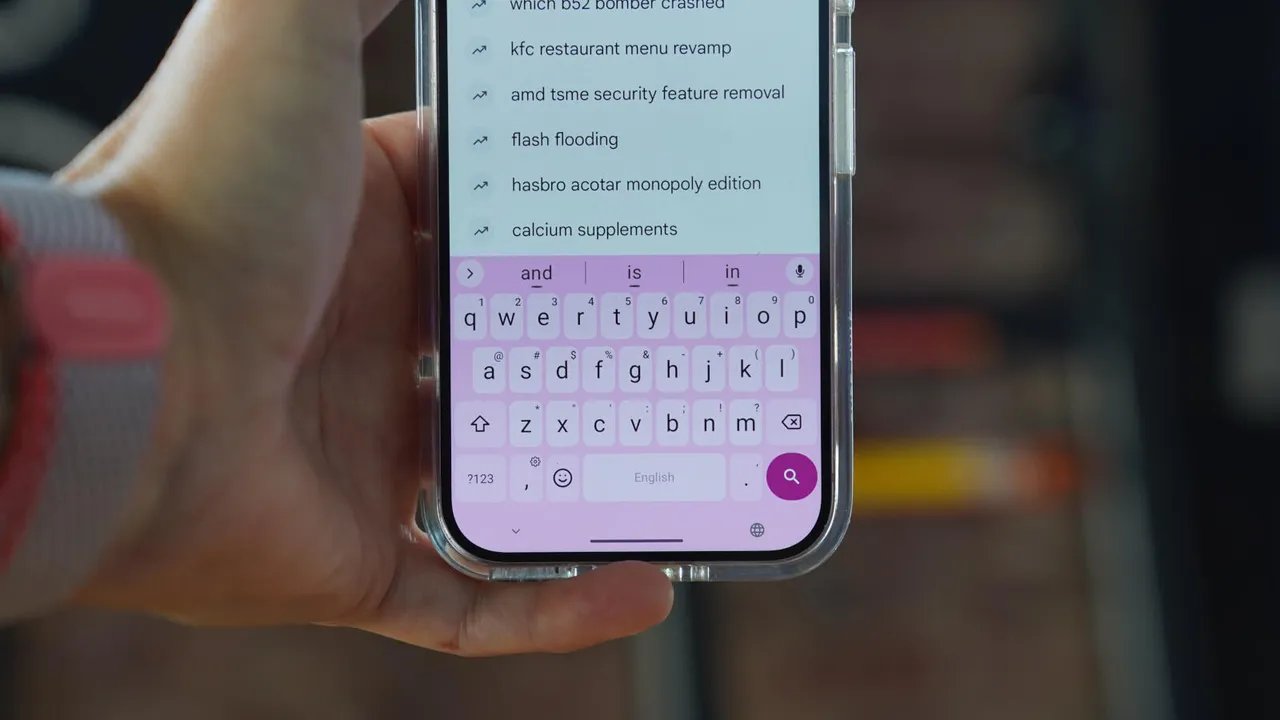
Outra coisa que vai fazer você querer jogar seu telefone Android contra a parede é que seu teclado está rastreando você. Sim, seu teclado. Por que? Autocorreção, sugestões de digitação, IA… tudo isso usa conexão com a web para funcionar e, por isso, pode rastrear você. Eu, por exemplo, não posso tolerar que outra coisa me rastreie. Eu terminei com isso.
Para isso, decidi ver se havia uma maneira de evitar que isso acontecesse.
Como evitar que seu teclado Android rastreie você
Existem duas opções, mas realmente confio apenas em uma delas.
1. Torne o padrão mais privado
Gboard é o teclado padrão do Android e, a menos que você reserve um tempo para torná-lo privado, ele estará rastreando você. Sim, existe uma maneira de impedir isso, mas se é 100% ou não, está em aberto.
Além disso: o recurso de segurança mais poderoso do seu telefone Android está desativado por padrão e oculto – ative-o agora
O que você pode desativar nas configurações do Gboard:
- Compartilhe estatísticas de uso: envie automaticamente estatísticas de uso do teclado para o Google.
- Personalize para você: melhore a digitação e a digitação por voz com base nos padrões e correções de uso do Gboard.
- Melhorar para todos: ajude o Google a melhorar o reconhecimento de palavras e frases para todos, com base no uso do Gboard.
- Doações de áudio: trechos da sua entrada de áudio no Gboard são enviados e armazenados nos servidores do Google.
Para desativar esses recursos (e você certamente deveria), abra o aplicativo Configurações em seu telefone, digite idiomas, toque em Idiomas Gboard, toque em Privacidade e toque nos controles deslizantes Ligar/Desligar de cada opção até que estejam na posição Desligado.
Sim, você pode obter mais privacidade desativando esses recursos, mas existe uma maneira muito melhor.
Jack Wallen/ZDNET
Existe uma maneira melhor.
2. Use o teclado FUTO
O teclado FUTO é um teclado substituto de código aberto tão bom quanto o Gboard. Melhor ainda, ele se parece com o Gboard, para que seus dedos não precisem se preocupar com uma curva de aprendizado. Instale, habilite e use. É tão bom.
A beleza do FUTO é que tudo é tratado no dispositivo, então você não precisa se preocupar com o envio de seus dados a um servidor de terceiros para análise, armazenamento e uso.
Também: Seu telefone Android acaba de receber uma poderosa atualização antirroubo. Aqui estão as novidades
Já uso o FUTO Keyboard há algum tempo e estou aqui para dizer que parece mais uma atualização do que um downgrade. Você pode instalar o teclado FUTO a partir do Google Play Store simplesmente abrindo o aplicativo Play Retailer, procurando FUTO e tocando em Instalar.
Depois de instalado, abra o aplicativo e siga o assistente de integração simples. Com o FUTO instalado, você pode personalizar bastante, como idiomas, teclado e digitação, digitação por deslizamento, previsão de texto, entrada de voz, ações e temas.
Este teste de teclado faz parte da integração do FUTO Keyboard.
Jack Wallen/ZDNET
O recurso Ações é muito bacana.
Por padrão, a tecla Ações está configurada para abrir o seletor de Emoji, mas você pode alterá-la para qualquer uma das ações incluídas, como Entrada de voz, Troca de idioma, Desfazer, Refazer, Editor de texto, Gerenciador de área de transferência, Alternador de tema, Modos de teclado, Configurações, Colar da área de transferência, Cortar para a área de transferência, Copiar para a área de transferência, Selecionar tudo, Seta para cima, Seta para baixo, Seta para a esquerda, Seta para a direita e Estilo de palavra.
FUTO Actions permite alterar a tecla Actions, diretamente à esquerda da barra de espaço.
Jack Wallen/ZDNET
A maioria provavelmente deixará a tecla Actions definida como Emoji, mas é bom saber que existem opções.
Você também pode personalizar a ação de deslizar Backspace para excluir caracteres ou palavras, deslizar a barra de espaço para mover o cursor ou alternar idiomas ou manter a ação de segurar a barra de espaço para alternar idiomas ou mover o cursor.
Você também pode personalizar ações de deslizar e manter pressionado.
Jack Wallen/ZDNET
Levei cerca de cinco minutos para perceber que o teclado FUTO period superior ao Gboard, não apenas porque não me rastreava, mas porque tinha mais opções do que o padrão.
Além disso: este recurso silencioso do Android verifica suas fotos em busca de ‘conteúdo sensível’ – como desativá-lo
Se você está preocupado com o rastreamento do seu telefone, faça um favor a si mesmo e instale o Teclado FUTO. Sim, você pode desativar todos esses recursos no Gboard, mas por que não mantê-los e ao mesmo tempo fazê-los funcionar localmente usando esta alternativa de código aberto?