

Siga ZDNET: Adicione-nos como fonte preferencial no Google.
Principais conclusões da ZDNET
- Uma placa barata de US$ 7 pode bloquear anúncios.
- Ele funciona como um sumidouro de DNS, eliminando os anúncios antes do obtain.
- Outras opções incluem usar um Raspberry Pi e comprar {hardware}.
Dizem que a necessidade é a mãe da invenção e que os preços exorbitantes da Placas Raspberry Pi definitivamente foram o chute nas calças que eu precisava para procurar alternativas mais baratas, talvez também mais adequadas. Quer dizer, a Pi é uma ótima placa, mas para muitas aplicações que a usei durante os quase 15 anos de existência, também foi um exagero.
Outro dia, precisei montar uma solução de bloqueio de anúncios, não porque não gosto de anúncios, mas simplesmente porque estava trabalhando com uma largura de banda bastante limitada. Por reflexo, peguei uma placa Raspberry Pi, mas parei quando me lembrei de quanto custam hoje em dia e a coloquei de volta.
Além disso: testei um rastreador Bluetooth que aproveita redes mesh LoRa para encontrar coisas – e é tão preciso
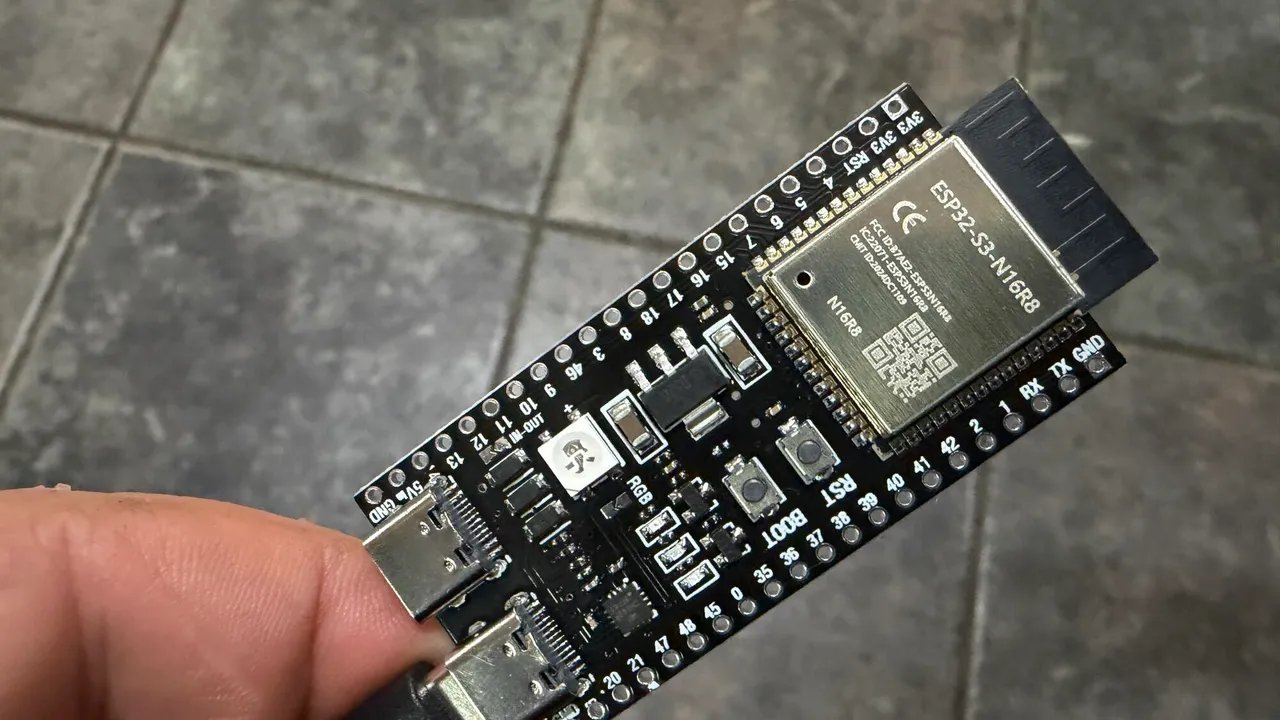
eu ia usar PiHole no Pi, mas então me lembrei de ter encontrado um projeto de bloco de anúncios que funcionou em uma placa ESP32. E a boa notícia é que você pode adquirir uma dessas pranchas por menos de US$ 10.
ESP32-S3 (esquerda) vs ESP32 (direita).
Adrian Kingsley-Hughes/ZDNET
Apresentando o ESP32-S3
Há uma grande diferença entre um Raspberry Pi 5 e uma placa ESP32 (especificamente a placa ESP32-S3). O Pi 5 é alimentado por um chip Arm Cortex-A76 quad-core de 64 bits de 2,4 GHz, gigabytes de RAM e a capacidade de usar armazenamento microSD ou SSD NVMe rápido, enquanto o ESP32 usa um processador Tensilica Xtensa LX7 dual-core de 32 bits que pode rodar a até 240 MHz, 520 KB de RAM e até 16 MB de armazenamento flash. Um Pi 5 pode usar até 12 W de potência (e isso antes de você conectar vários Chapéus e tal), enquanto uma placa ESP32 usa miliwatts.
Para este projeto, estou feliz em escolher o ESP32, mas há alguns compromissos com os quais terei que conviver – falaremos mais sobre isso mais tarde.
O que você precisa
Primeiro, você precisa de uma placa ESP32. Procure o ESP32-S3 com 8 MB de PSRAM (há uma versão de 4 MB também, mas usar esta placa resultará em compromissos) em vez do clássico ESP32. O ESP32-S3 é mais rápido e eficiente, e você precisa dessa potência para executar o software program de bloqueio de anúncios. A maneira mais barata de comprar essas placas é em um Pacote de 3 por $ 20.
Além disso: construí meu próprio roteador Wi-Fi com Raspberry Pi para Starlink e controle photo voltaic – veja como
Quando você compra uma placa ESP32-S3 pela primeira vez, é regular pensar: “Uau, isso é minúsculo, deve haver mais do que isso”, mas não há. É realmente um computador que você pode equilibrar com um dedo.
Bem, você precisará de um cabo USB-C para transferir dados e alimentar a placa. No entanto, você nem precisa de um cartão microSD para que a placa funcione.
Além disso: instalei um painel photo voltaic de US $ 17 na câmera da campainha e é facilmente meu melhor investimento em casa inteligente
Falando em software program, você também precisará baixar ESP32_AdBlockerque faz todo o trabalho duro. Você também precisará do IDE do Arduino utilitário para instalar o software program na placa. Instalar o software program é fácil – configure o aplicativo Arduino IDE para trabalhar com a placa ESP32abra o produto no aplicativo, conecte a placa ao seu PC e clique em add.
Nenhuma codificação necessária. Basta carregar o código existente no ESP32-S3.
Adrian Kingsley-Hughes/ZDNET
Observe que quando você conecta a placa ESP32-S3 ao seu computador, ela possui duas portas USB. Você quer aquela marcada como COM ou USB/Native (olhando para a placa com as portas na parte inferior, esta é a porta à direita). Alternativamente, tente uma porta diferente.
Além disso: configurei um cronômetro de reinicialização do roteador de US $ 4 e isso tornou minha Web mais rápida e confiável
Se você tiver problemas, há sem fim de ajuda disponível. Um dos maiores problemas que as pessoas enfrentam é tentar conectar o ESP32 ao computador usando um cabo USB-C somente para carga. Também tive que mexer nas configurações de compilação e placa no software program Arduino IDE. Adicionei uma captura de tela abaixo das configurações que usei para fazer as coisas funcionarem.
E por fim, se precisar de um case para a placa ESP32-S3, você tem opções. Você pode compre um, Imprimir um em 3Dou faça um MacGyver e envolva-o em um pouco de fita isolante ou tubo retrátil de grande diâmetro (cerca de 1,5 polegadas de diâmetro).
Configurando o tabuleiro
OK, então você carregou o software program no ESP32. Agora é hora da primeira inicialização e de configurar a placa. Sua placa ESP32 agora é um dispositivo de rede.
Na primeira inicialização, o ESP32 inicia no modo ponto de acesso Wi-Fi com um endereço que começa: ESP32_Adblocker_XXXXXXXXXXXX (onde cada X é um caractere alfanumérico).
Depois de se conectar ao Wi-Fi, vá para 192.168.4.1 e adicione o SSID do Wi-Fi e a senha do seu roteador. Após outra reinicialização, é hora de especificar a URL da lista de bloqueio que você deseja usar (você pode encontrar um enorme repositório de listas de bloqueio aqui) e então você estará praticamente pronto com o quadro.
Entramos. ESP32_Adblocker instalado com sucesso.
Captura de tela de Adrian Kingsley-Hughes/ZDNET
A única outra coisa a fazer é configurar seus dispositivos para enviar solicitações de DNS (mais sobre isso em instantes) para a placa ESP32. Para fazer isso, você precisa usar o endereço anterior – 192.168.4.1 – e use-o como endereço DNS. Uma boa maneira de descobrir como fazer essa tarefa é conferir Excelente documentação do CloudFlare para as plataformas (lembre-se de definir o DNS para o endereço do seu ESP32, não para o endereço 1.1.1.1 do CloudFlare).
Mas como isso funciona?
Quando você digita um URL ou clica em um hyperlink, seu navegador precisa saber onde essa página está localizada na Web. Para encontrar essas informações, seu navegador consulta um diretório on-line chamado servidor DNS por meio de pesquisa de DNS (DNS significa Area Naming System).
Pense no DNS como uma lista telefônica, mas para endereços de servidores. A página internet e todos os componentes dessa página internet – as imagens, quaisquer vídeos ou sons ou GIFs animados em construção e, claro, os anúncios – podem estar todos no mesmo native ou vir de servidores diferentes espalhados por todo o mundo. O navegador procura os endereços onde todas essas partes da página da internet estão armazenadas para construir a página que ele mostra.
Agora, aqui está a parte inteligente. Como agora você disse ao seu smartphone, PC ou roteador para solicitar informações de DNS à placa ESP32 (e é por isso que você teve que alterar a configuração de DNS do roteador para que essa abordagem funcionasse), cada pesquisa de DNS que acontece é filtrada primeiro por aquela pequena placa ESP32.
Além disso: Meus 7 itens essenciais para bolsa para laptop computer, após décadas de trabalho remoto
O software program ESP32_AdBlocker contém uma lista de bloqueio de milhões de endereços para anúncios da Web e, simplificando, toda vez que o navegador solicita algo que está na lista de bloqueio, o software program informa ao navegador que não pode ser encontrado apontando-o para o endereço DNS 0.0.0.0, e o anúncio bloqueado nunca carrega, economizando um pouco de largura de banda da Web. Se o endereço não estiver nessa lista, a placa passa a pesquisa de DNS para um servidor DNS adequado.
O que você construiu é um sumidouro de DNS para a maioria dos anúncios que você vê na Web.
Existem limitações. Por exemplo, a estratégia não funciona com anúncios do YouTube porque eles são veiculados no mesmo servidor e no mesmo endereço dos vídeos que você deseja assistir, portanto, bloquear esses anúncios bloquearia os vídeos. A abordagem também não funciona com endereços de Web IPv6 mais recentes.
Além disso: testei um swap inteligente de US$ 15 e descobri que uma cafeteira desperdiçava US$ 1.500 por ano em eletricidade
Mas este projeto ainda mostra o que é possível alcançar com uma pequena placa que custa menos de US$ 10.
O ESP32-S3 em ação, filtrando anúncios.
Adrian Kingsley-Hughes/ZDNET
Não é a única opção
Para o aplicativo que eu precisava – uma solução temporária para trabalhar com uma conexão de web com largura de banda limitada – essa abordagem funciona. E foi um daqueles projetos interessantes para brincar. Se eu quisesse uma solução de longo prazo, ou não quisesse aumentar a velocidade de uma conexão rápida de web, um Framboesa Pi Zero 2W correndo PiHole é uma boa solução. Mas essa abordagem já eleva o custo para pelo menos US$ 15 pela placa simples, mais um cartão microSD. Nada que exija uma segunda hipoteca, mas com certeza é um nível diferente.
Você pode executar o PiHome em um computador totalmente separado ou em uma máquina digital em um computador. Ou compre um dispositivo que suporte o bloqueio de anúncios pronto para uso. Mas qual é a graça nisso? Cavalos diferentes para percursos diferentes.