

Uma das minhas coisas favoritas no macOS é que ele vem com aplicativos padrão para realizar suas tarefas diárias. Você obtém o Safari para navegar na internet, o aplicativo Mail para gerenciar seus e-mails e o aplicativo Preview para abrir e visualizar fotos e PDFs.
Mas e se você quiser usar um aplicativo de terceiros de sua preferência em vez do aplicativo padrão? Felizmente, a Apple facilita a alteração dos aplicativos padrão no seu Mac. Então, se você deseja usar o Google Chrome ou o Outlook, veja como você pode defini-los como padrão no seu Mac.
Altere o aplicativo padrão para tipos de arquivo específicos
A menos que você queira alterar seu navegador ou cliente de e-mail padrão (que abordaremos abaixo), há apenas um método que você precisa lembrar quando se trata de alterar seus aplicativos padrão em um Mac.
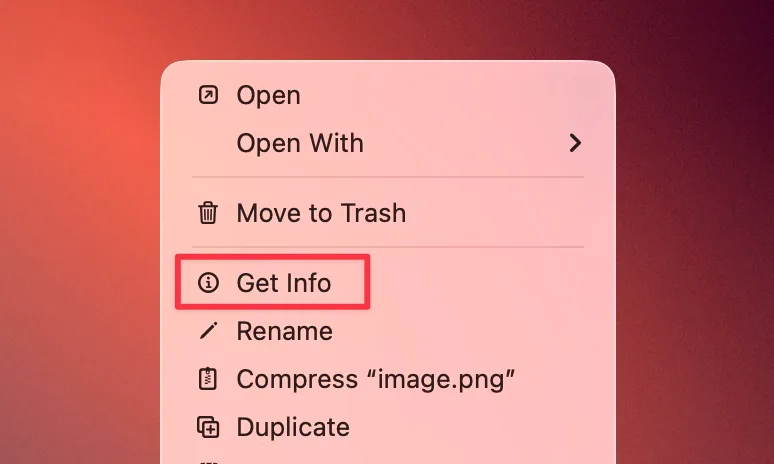
Digamos que você tenha um arquivo PNG e queira alterar o aplicativo em que ele abre. Por padrão, seu Mac o abrirá com o Preview, o aplicativo integrado de visualização e edição de fotos da Apple. Para alterar isso, clique com o botão direito ou Ctrl+clique no arquivo em questão e clique em Obter informações.
Isso abrirá uma nova janela. Aqui, vá para a seção “Abrir com:” e escolha seu novo aplicativo na lista suspensa.

Agora, clique no botão Alterar tudo. Da próxima vez que você clicar duas vezes para abrir um arquivo com a mesma extensão, ele será aberto com seu novo aplicativo padrão.

Altere seu navegador padrão
Safari é o navegador padrão no Mac e irá satisfazer a maioria dos usuários. É rápido, interrompe automaticamente qualquer hyperlink de rastreamento e economiza bateria. No entanto, também faltam recursos. O suporte à extensão é péssimo e o gerenciamento de guias não está à altura.
Se, por esses motivos ou por algum motivo seu, você quiser mudar seu navegador padrão, poderá fazê-lo facilmente no macOS. Para fazer isso, clique no logotipo da Apple no canto superior esquerdo e abra o aplicativo “Configurações do Sistema”.

Agora, abra as configurações de “Desktop e Dock” e function para baixo até a seção Widgets. Aqui, você verá um menu suspenso próximo à configuração “Navegador da internet padrão”. Clique nele e selecione seu navegador preferido para defini-lo como padrão.

Agora, sempre que você clicar em um hyperlink, por exemplo, em um e-mail encaminhado por um amigo, você verá esse novo pop-up padrão.
Altere seu aplicativo de e-mail padrão
Se houver uma categoria de aplicativos que deixará a maioria dos trabalhadores produtivos em pé de guerra, será o aplicativo de e-mail. Parece que não há duas pessoas que concordem sobre o melhor aplicativo de e-mail para seu fluxo de trabalho. Eu mesmo alterno constantemente entre aplicativos de e-mail, na esperança de encontrar algo que possa durar muito tempo, mas nunca funciona.
Isso me levou a concluir que não existe uma solução perfeita para e-mails e que estamos fadados a mudar para a próxima solução brilhante. Se você também for o mesmo, essas etapas o ajudarão a mudar o cliente de e-mail padrão em seu Mac.
Inicie o aplicativo Mail no seu Mac e pressione o atalho de teclado “⌘” para abrir as configurações. Alternativamente, clique em Mail na barra de menu e abra as configurações.

Clique para abrir as configurações gerais e você verá a opção “Leitor de e-mail padrão”. Como você pode ver, atualmente estou usando o Spark como meu cliente de e-mail padrão e você pode usar o menu suspenso para definir seu cliente de e-mail favorito como padrão.

Locais comuns de alteração de aplicativos padrão
Como você viu, nem todos os aplicativos padrão são gerenciados da mesma forma no macOS. Use a tabela abaixo para descobrir rapidamente onde a Apple coloca as configurações para as categorias de aplicativos mais comuns.
| Tarefa | Localização |
| Alterar navegador padrão | Configurações do sistema |
| Alterar aplicativo de e-mail padrão | Configurações de correio |
| Alterar visualizador de imagens padrão | Obter informações |
| Alterar participant de vídeo padrão | Obter informações |
| Alterar visualizador de PDF padrão | Obter informações |
Perguntas frequentes
P. Como faço para tornar o Chrome meu navegador padrão no Mac?
Clique no logotipo da Apple, abra Configurações do sistema e navegue até Desktop e Dock. Position para baixo até a seção Widgets e clique no menu suspenso ao lado de Navegador da internet padrão. Selecione Chrome na lista.
P. Como altero o visualizador de PDF padrão no Mac?
Clique com o botão direito em qualquer arquivo PDF e clique em Obter informações. Na seção Abrir com, selecione seu visualizador de PDF preferido no menu suspenso e clique em Alterar tudo. Todos os PDFs serão abertos com esse aplicativo.
P. Por que meu Mac continua abrindo arquivos com o aplicativo errado?
Seu Mac abre arquivos com qualquer aplicativo definido como padrão para esse tipo de arquivo. Se o aplicativo errado estiver sendo iniciado, clique com o botão direito no arquivo, clique em Obter informações e altere o aplicativo padrão na seção Abrir com.
P. O que o botão “Alterar tudo” faz no Mac?
Clicar em Alterar tudo outline o aplicativo escolhido como padrão para todos os arquivos que compartilham essa extensão, não apenas aquele em que você clicou com o botão direito. Portanto, se você fizer isso em um arquivo PNG, todos os arquivos PNG serão abertos com o novo aplicativo daqui para frente.
P. Como faço para redefinir as configurações padrão do aplicativo em um Mac?
Siga as mesmas etapas usadas para alterar o aplicativo padrão. Clique com o botão direito no arquivo, abra Obter informações e selecione o aplicativo unique no menu suspenso Abrir com. Clique em Alterar tudo para restaurá-lo como padrão.
P. O que devo fazer se meu aplicativo preferido não aparecer na lista Abrir com?
Clique em Obter informações no arquivo, abra o menu suspenso Abrir com, function para baixo e clique em Outro. Agora, altere o filtro de Aplicativos Recomendados para Todos os Aplicativos para localizar e selecionar seu aplicativo.
P. Diferentes usuários no mesmo Mac podem ter diferentes aplicativos padrão?
Sim. As configurações padrão do aplicativo estão vinculadas a cada perfil de usuário, para que cada usuário no mesmo Mac possa definir seus próprios padrões preferidos sem afetar ninguém.
Os aplicativos padrão para Mac são bons, mas aplicativos de terceiros podem oferecer mais
Não há dúvida de que a Apple inclui alguns aplicativos excelentes com macOS, e também de graça. No entanto, eles oferecem recursos limitados e, quando você os superar, poderá usar os métodos acima para alterar seus aplicativos padrão. Você pode ler minha lista de aplicativos favoritos para Mac para encontrar alguns aplicativos excelentes para o seu Mac.