

Siga ZDNET: Adicione-nos como fonte preferencial no Google.
Principais conclusões da ZDNET
- Container é uma ferramenta sólida para desenvolvimento para Linux no MacOS.
- Ele implanta contêineres Linux leves em silício da Apple.
- Container é uma ferramenta de linha de comando gratuita.
Eu usei todos os tipos de ferramentas de contêiner ao longo dos anos: Docker, Docker Desktop, Podman, Portainer… a lista continua. A maior parte do meu trabalho em contêineres foi realizada em várias máquinas Linux, mas de vez em quando, quero trabalhar com meu MacBook. De qualquer forma, descobri que sempre há escolhas.
Minha primeira escolha (ao usar meu MacBook) é fazer SSH em uma máquina Linux e trabalhar na linha de comando. Mas o que acontece quando não tenho rede disponível (ou estou fora de casa)?
Bem, há uma nova versão da ferramenta de linha de comando para MacOS, chamada Container, que é tão boa quanto as ferramentas que usei no Linux.
O Container existe desde 2025 e é um software program útil que permite criar e executar contêineres Linux como máquinas virtuais leves em sua máquina MacOS Apple alimentada por silício. A versão mais recente do Container é otimizada especificamente para {hardware} Apple Silicon Mac. Se você já usou a ferramenta de linha de comando Docker, se sentirá em casa com o Container.
Além disso: As melhores distribuições Linux para iniciantes: testadas e revisadas por especialistas
A diferença entre Container e Docker é que com Container, cada contêiner é executado em sua própria máquina digital leve e é iniciado usando um sistema init baseado em Swift (vminitd). Container é rápido e acquainted para qualquer pessoa que já trabalhou com ferramentas como Docker ou Podman.
Vou orientá-lo na instalação e uso do Container em um MacBook, mas ele pode ser instalado em qualquer desktop ou laptop computer executando Apple Silicon.
Instalando o contêiner
Instalar o Container é simples.
Após o obtain do arquivo, clique duas vezes nele para iniciar o assistente de instalação amigável. Siga as etapas simples até que a instalação seja concluída.
Mostrar mais
Instalar o Container é muito mais fácil do que você imagina.
Jack Wallen/ZDNET
Isso é tudo que você precisa para instalar o Container.
Usando contêiner
Agora chegamos à parte divertida.
Vou demonstrar como implantar um servidor internet simples que servirá uma página Whats up, exibindo “Whats up, ZDNET!”.
1. Iniciar contêiner
A primeira coisa que você deve fazer é iniciar o sistema Container, o que é feito com o comando:
início do sistema de contêiner
Você não deverá ver erros na saída. Para verificar se o sistema foi iniciado, execute o comando para listar todos os contêineres em execução (dos quais não há nenhum no momento). Esse comando é:
lista de contêineres –all
A saída do comando acima será:
ID IMAGEM OS ARCH ESTADO IP
Se você vir isso, o Container está sendo executado com sucesso e pronto para uso.
2. Construa sua primeira imagem
Se você conhece alguma coisa sobre containers, entende que tudo começa com uma imagem. Se você nunca usou contêineres, pense em uma imagem como um sistema operacional simplificado que contém apenas o que você precisa para executar um contêiner específico.
Além disso: o Linux será imparável em 2026 – mas uma lenda do código aberto pode não sobreviver
A primeira coisa que você deseja fazer é criar um diretório para abrigar nosso pequeno projeto. Faça isso com o comando:
mkdir olá-web
Mude para esse novo diretório com o comando:
cd olá-web
A próxima etapa é criar um Dockerfile que conterá todas as configurações necessárias para nosso servidor internet Whats up. Crie o arquivo com o comando:
nano Dockerfile
Nesse arquivo, cole o seguinte conteúdo:
DE docker.io/python:alpine
WORKDIR /conteúdo
EXECUTAR apk adicionar curl
EXECUTAR eco ‘Olá ‘ > index.html
DMC [“python3”, “-m”, “http.server”, “80”, “–bind”, “0.0.0.0”]
Salve e feche o arquivo com o atalho de teclado Ctrl+X.
Vamos analisar o acima:
- FROM – Isso instrui o Container sobre qual imagem remota extrair e que será usada como nossa base.
- WORKDIR — Este é o diretório (que será criado dentro do nosso diretório hello-web) que abrigará tudo.
- RUN – Este é o primeiro comando que será executado na imagem e instalará o aplicativo curl.
- RUN – Este é o segundo comando que cria o arquivo index.html que inclui o Whats up, ZNDET! texto que será exibido no formato H1.
- CMD – Este comando configura o servidor internet para rodar na porta 80 e usar o endereço 0.0.0.0 (para que seja acessível ao seu navegador).
A seguir, temos que construir nossa nova imagem que será usada para criar o contêiner do servidor internet. Isso é feito com o comando:
construção de contêiner –tag hello-web –file Dockerfile .
3. Implante o servidor internet
Com a imagem construída, agora podemos implantar o servidor internet com o comando:
execução do contêiner –name hello-web-server –detach hello-web
O comando acima implanta um contêiner chamado hello-web-server em segundo plano (por meio da opção –detach) usando a imagem hello-web.
4. Visualizando sua página da internet Whats up implantada
Para visualizar sua página da internet recém-implantada, primeiro você precisa localizar o endereço IP que ela está usando. Para fazer isso, emita o comando:
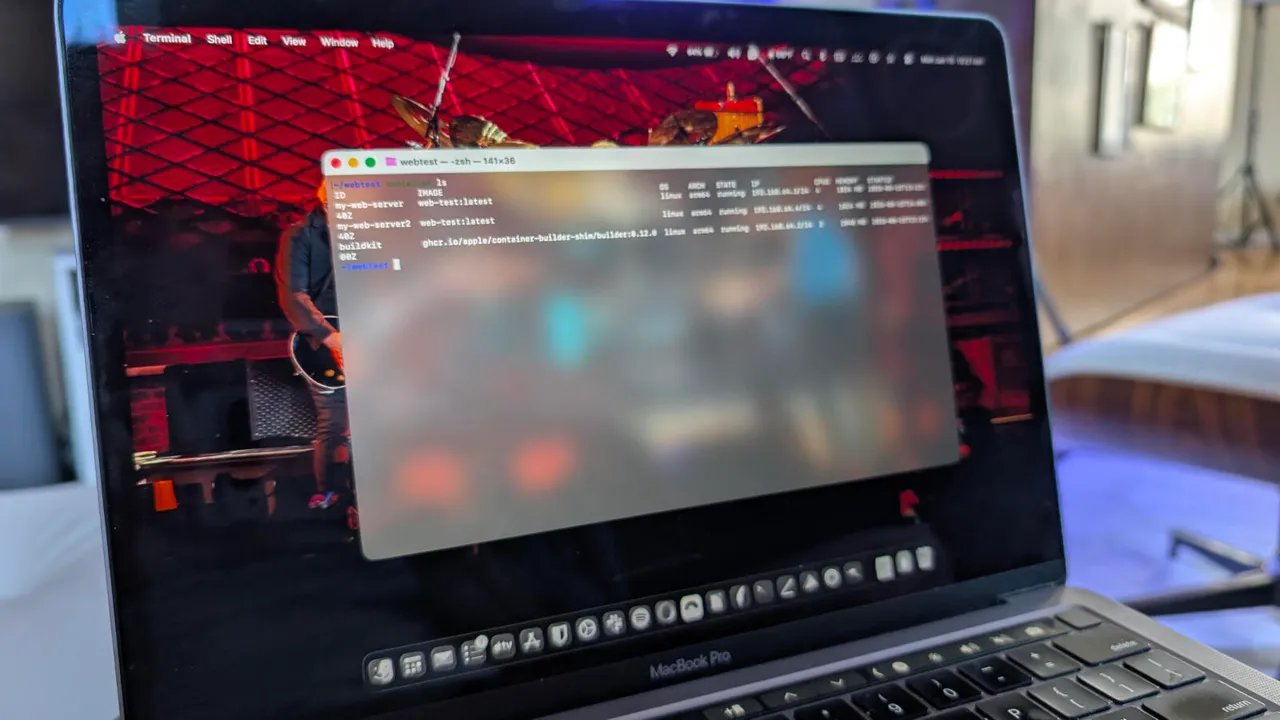
contêiner ls
Você deverá ver algo assim na saída:
hello-web-server hello-web: linux arm64 mais recente rodando 192.168.64.3/24 4 1024 MB 2026-06-15T13:23:40Z
O endereço IP do contêiner hello-web-server acima é 192.168.64.3. Se você abrir seu navegador e apontar para esse endereço, deverá ver Olá, ZDNET! na página.
Parabéns, você acabou de implantar seu primeiro contêiner usando a ferramenta de contêiner otimizada para silício da Apple.
Além disso: Como conectar-se a uma máquina digital VirtualBox a partir de sua LAN
Embora esta não seja uma ferramenta fácil de apontar e clicar, existem GUIs, como Kit de contêinerque estão em forte desenvolvimento. Atualmente não há versões instaláveis para o ContainerKit, mas você pode ter certeza de que haverá em um futuro próximo. Além disso, haverá outros aplicativos GUI que eventualmente aparecerão para ajudar a tornar esta ferramenta ainda mais fácil.