
Siga ZDNET: Adicione-nos como fonte preferencial no Google.
Principais conclusões da ZDNET
- Você pode alterar o Android Auto para uma experiência personalizada.
- Os aplicativos, interface e operação podem ser alterados.
- As modificações são fáceis de encontrar e levam apenas um minuto.
O Android Auto é uma das maneiras mais fáceis de tornar seu carro mais inteligente, mas você pode não perceber que a plataforma oferece opções de personalização para torná-lo seu. Quer se trate da aparência do sistema, das alterações na forma como ele funciona ou das notificações que envia, você pode ajustar o Android Auto às suas necessidades específicas de várias maneiras, tornando-o ainda mais útil.
Além disso: 6 aplicativos Android Auto que gostaria de ter encontrado antes, porque eles tornam cada viagem mais fácil
Aqui estão sete maneiras de personalizar o Android Auto. Algumas dessas opções estão no aplicativo de configurações do seu telefone, algumas estão nas configurações do aplicativo Android Auto e algumas estão ocultas no modo de desenvolvedor, mas são todas fáceis de encontrar e levam apenas um minuto para serem alteradas.
1. Personalize o inicializador de seu aplicativo
Cansado de ver aplicativos que você nunca usa no Android Auto? Você pode excluir os que não deseja e priorizar os que deseja, para não precisar rolar toda vez para encontrá-los.
Vá para Configurações, pesquise Android Auto e procure Personalizar Launcher. Você terá a opção de marcar ou desmarcar os aplicativos que deseja que apareçam ou definir uma ordem personalizada em vez de ordem alfabética.
2. Escolha o modo diurno ou noturno permanentemente
Geralmente gosto do modo escuro em todos os aplicativos do meu telefone e é a primeira opção que procuro quando baixo uma nova ferramenta. Normalmente, o Android Auto é definido para o modo diurno ou noturno dependendo da hora do dia, da iluminação ambiente do carro ou até mesmo dos faróis.
Se preferir uma forma, você pode alternar o modo dia/noite do Android Auto. Você pode escolher dia ou noite o tempo todo ou escolher “Controlado pelo telefone”, que segue as configurações do seu telefone.
3. Defina rotinas e atalhos personalizados
Maria Diaz da ZDNET se aprofundou no que pode ser a personalização mais útil no Android Auto: rotinas e atalhos. Você também pode adicionar um atalho ao seu iniciador para ligar para um contato ou executar um comando do Gemini, o que significa que você pode fazer praticamente qualquer coisa.
Também: Eu uso o Android Auto com Gemini há 2 meses – ele transformou minhas unidades de 4 maneiras
Você pode definir um atalho para enviar uma mensagem de texto para alguém informando que está voltando do trabalho para casa e diminuir o quantity do termostato quando estiver perto de casa. Você pode até combinar essas etapas para que um atalho para “sair de casa”, por exemplo, acione o aspirador do robô, aumente o termostato, tranque as portas e apague todas as luzes.
4. Ajuste as notificações de texto
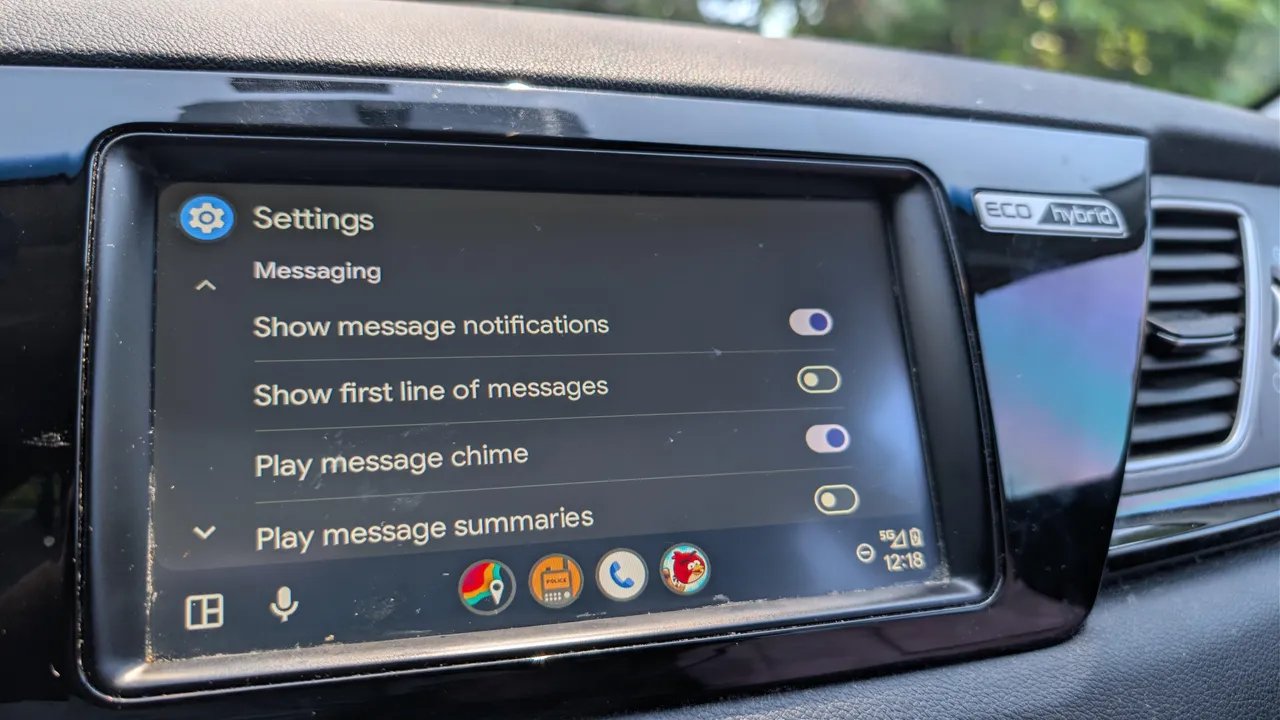
O Android Auto oferece um nível surpreendente de controle sobre como você é notificado sobre mensagens. Você pode ativar ou desativar as notificações de texto. No entanto, você também pode escolher se deseja ocultar ou mostrar conversas em grupo, mostrar ou não a primeira linha de uma mensagem, se uma campainha toca, se o Gemini pode ver suas mensagens e se deseja que o Gemini resuma mensagens longas.
5. Mude a localização dos controles de mídia
Vá para as configurações do aplicativo Android Auto e você verá uma seção “Avançado” que permite alternar se deseja mídia mais próxima de você ou para navegação. Por padrão, os controles de mídia de navegação ficam do lado do motorista, mas você pode aproximá-los se usar essa configuração com mais frequência.
6. Faça seu carro combinar com seu telefone
Se você está entediado com o fundo geométrico padrão da tela, pode fazer com que o Android Auto pareça mais uma extensão do seu telefone. Essa configuração pode estar no seu telefone, na seção Tela das configurações do Android Auto, ou nas configurações do Android Auto na tela do seu carro.
Além disso: o Android Auto funciona de maneira mais rápida e suave agora, graças aos meus 4 ajustes fáceis
De qualquer forma, quando você ativa a configuração, ela captura instantaneamente o plano de fundo da tela inicial do seu telefone e o outline como pano de fundo para a grade de aplicativos do seu carro. Este recurso não funciona com papéis de parede animados ou animados, mas funciona com quase todos os outros.
7. Pare o caos das startups
O fato de o Android Auto continuar de onde você parou é ao mesmo tempo um dos meus recursos favoritos e menos favoritos. Há momentos em que volto aos meus podcasts favoritos quando saio da garagem, e há momentos em que aperto freneticamente o botão de pausa antes que meus filhos ouçam coisas que não quero que ouçam nesses mesmos podcasts.
Você pode interromper o caos da inicialização desativando “Iniciar música automaticamente” nas configurações ou ativando-o para que o áudio inicie automaticamente.