

A pesar de tener un Ubicado en la esquina de la interfaz internet de Gmail, Google Chat no suele recibir la atención que merece. Es una aplicación de mensajería más capaz y repleta de funciones de lo que podría creerse, y sus conexiones perfectas con otras aplicaciones y servicios de Google son solo parte de su atractivo.
Ya sea que estés sumergiéndote en Google Chat todos los días o nunca lo hayas visitado adecuadamente, estos consejos te ayudarán a mostrar lo que puede hacer (desde editar mensajes hasta bloquear tu configuración de privacidad) y cómo puedes aprovecharlo al máximo. Es de uso gratuito en la weben Androidey en iOS.
Haz tu propio espacio
En Google Chat, los espacios funcionan como chats grupales potenciados: son lugares donde puedes trabajar más fácilmente en proyectos o discutir temas con una selección de personas que elijas. A diferencia de los chats grupales estándar, Areas puede tener nombres y descripciones, y puede usarse para asignar tareas a personas específicas. El intercambio de archivos también se maneja de manera más elegante en Areas.
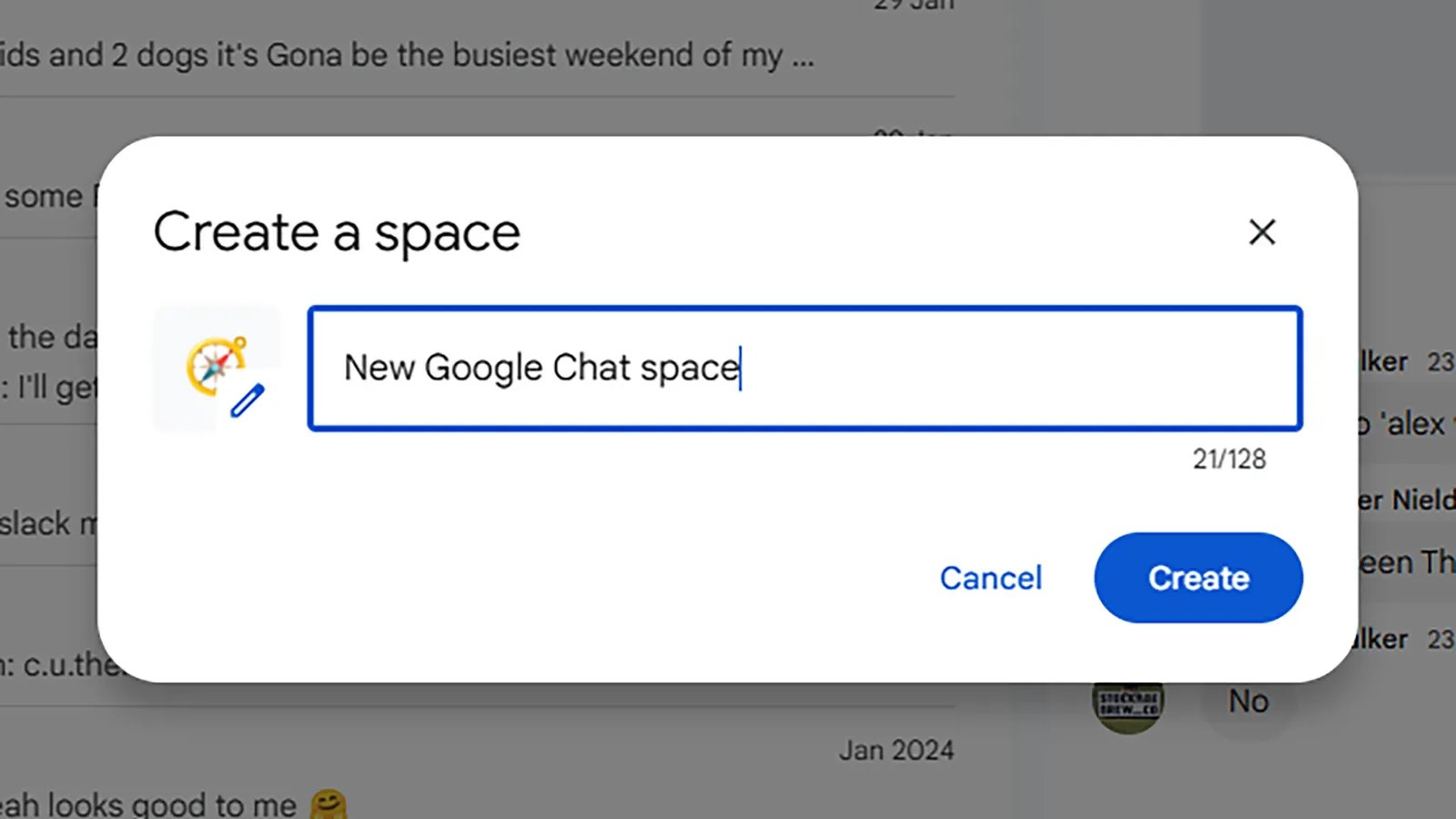
Para crear un nuevo Espacio en la internet, haga clic en el Nuevo chat (arriba a la izquierda), luego Crea un espacio. Se le pedirá que le dé un nombre y un emoji opcional para representarlo, y se abrirá. Inmediatamente obtienes botones para invitar a nuevos miembros, compartir archivos y asignar tareas. Haga clic en el nombre del espacio para encontrar su configuración, incluidas las opciones del historial de mensajes.
Enhebre sus chats
Google Chat admite mensajes encadenados, por lo que puedes separar tangentes dentro de las conversaciones sin interrumpir el flujo basic. Estos hilos están disponibles en chats individuales, chats grupales y espacios.
Pase el cursor sobre un mensaje (en la internet) o mantenga presionado un mensaje (en el dispositivo móvil) para encontrar la opción de responder en un hilo nuevo. El ícono parece un carrete de hilo que podrías usar en un proyecto de costura.
Fijar los mensajes más importantes

Los chats individuales pueden perderse fácilmente en la pila de cualquier aplicación de mensajería, pero Google Chat te permite fijar conversaciones importantes al principio de la lista. En la internet, haga clic en los tres puntos junto a un chat en el panel de navegación izquierdo para encontrar el Alfiler opción. En el móvil, mantén presionado un chat en la vista de mensajes. (Toca el ícono de la burbuja de diálogo en la parte inferior para que aparezca).
Divida las conversaciones en secciones
Otra forma de organizar tus conversaciones de Google Chat es dividirlas en secciones, un poco como si usaras carpetas para los correos electrónicos. Podrías tener secciones para amigos, familiares y compañeros de trabajo, por ejemplo, o ciertas secciones específicas para tus chats grupales. Estas secciones organizan sus listas de conversaciones en la internet y en las aplicaciones móviles.
En la internet, haga clic en los tres puntos junto a un chat en el panel de navegación izquierdo y luego seleccione Mover conversación. Luego puede seleccionar una sección existente o crear una nueva. No puedes crear secciones en el móvil, pero puedes verlas si cambias a la vista de secciones con el nombre adecuado; Toque el ícono que muestra dos rectángulos en la parte inferior de la lista de chat principal.
Programe mensajes para el futuro

Google Chat viene con programación de mensajes integrada, aunque sólo en la aplicación internet. Escriba su mensaje en el cuadro de redacción, luego haga clic en la pequeña flecha hacia abajo justo a la izquierda del botón Enviar estándar y podrá elegir una hora y fecha específicas en el futuro. Se puede programar la entrega de sus mensajes con hasta 120 días de anticipación.
Utilice el chat de Google con otras aplicaciones de Google
Una de las ventajas de utilizar Google Chat como aplicación de mensajería es lo bien que se integra con otros productos de Google: puedes adjuntar fácilmente enlaces desde Google Calendar, por ejemplo, o archivos desde Google Drive. También es posible crear una tarea en Google Duties a partir de un mensaje, haciendo clic en los tres puntos al lado (en la internet) o manteniéndolo presionado (en las aplicaciones móviles).
Otra opción que verás en el mismo menú emergente es Reenviar a la bandeja de entrada. Esto envía el mensaje (y varios mensajes circundantes) a su bandeja de entrada de Gmail vinculada, en un correo electrónico cuidadosamente formateado. Puede utilizar esto para enviar información importante, como direcciones o números de teléfono, a su bandeja de entrada, por ejemplo, o para hacer copias de seguridad de las imágenes que desea conservar.
Establece tu estado

Establecer su estado en Google Chat es una forma sencilla de informar a sus contactos cuando está cerca, lejos de su escritorio o fuera por un período prolongado. En la internet puedes hacer clic en el indicador de estado en la esquina superior derecha para cambiarlo, y en el móvil puedes tocar el botón de menú (arriba a la izquierda) y luego Agregar un estado o la flecha hacia abajo.
Editar mensajes que has enviado
Si pasa el cursor sobre un mensaje en la internet o mantiene presionado un mensaje en un dispositivo móvil, verá aparecer una opción de edición (el ícono del lápiz). Puedes usar esto para cambiar el contenido de los mensajes que has enviado (muy útil si necesitas corregir un error tipográfico, por ejemplo), pero los demás participantes en el chat podrán ver que has realizado cambios.
Proteja su privacidad

No necesariamente desea que todos puedan acceder a su dirección de correo electrónico de Google y comenzar a comunicarse con usted a través del chat de Google, y existen protecciones que puede implementar para evitar que esto suceda. Puedes configurar la aplicación de mensajería para que sólo las personas que ya están en tu lista de contactos puedan ponerse en contacto a través de la plataforma Google Chat.
Desde la interfaz internet, haga clic en el icono de engranaje (arriba a la derecha), luego elija Restricciones de acceso para encontrar las opciones relevantes tanto para chats individuales como para espacios.
En las aplicaciones para Android e iOS, toque el botón Menú (arriba a la izquierda), luego Ajustes. Luego verás el ¿Quién puede enviarte un mensaje? y ¿Quién puede invitarte a Areas? entradas que puede configurar según sea necesario.