


La aplicación Mensajes es posiblemente la aplicación más importante del iPhone y en iOS 27, Apple está agregando algunas mejoras útiles. Hay algunas correcciones de calidad de vida para problemas antiguos y nuevas funciones de inteligencia synthetic.
Sugerencias contextuales
Mensajes utiliza Apple Intelligence para mostrar sugerencias de un solo toque basadas en lo que se discute en una conversación. Si alguien con quien estás hablando te pide que envíes una foto, Mensajes reconoce la solicitud y te sugiere agregar las fotos relevantes.
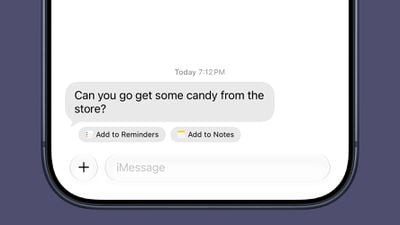
Si alguien te invita a un evento, Mensajes te ofrece agregarlo a tu Calendario. Si alguien te pide que recojas algo en la tienda, Mensajes te sugerirá que lo agregues a tu lista de Recordatorios o a la aplicación Notas.
Los mensajes también sugerirán Genmoji que quizás quieras generar en función de la conversación.
Escribir con Siri
Hay una función Escribir con Siri en todo el sistema que está disponible en la aplicación Mensajes. Siri AI puede redactar mensajes completos para usted, corregirlos o brindarle comentarios.
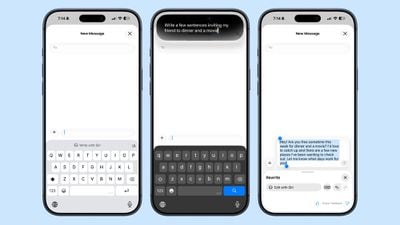
Hay un botón dedicado Escribir con Siri encima del teclado donde puedes acceder a las nuevas herramientas Siri.
Las sugerencias de Respuesta inteligente también utilizan tu estilo de escritura para que suenen más naturales.
Siri IA
Siri AI se integra con la aplicación Mensajes. Puede pedirle a Siri que busque imágenes, movies, enlaces, direcciones, números de teléfono y más en la aplicación Mensajes, además, Siri puede redactar respuestas a mensajes y actuar sobre la información en la aplicación Mensajes, como agregar una fecha de evento a la aplicación Calendario.
Dibujo
Puede utilizar una nueva interfaz de Dibujo en la aplicación Mensajes para enviar pequeños bocetos y notas. Está disponible al tocar el botón «+» junto a la barra de texto en una conversación.
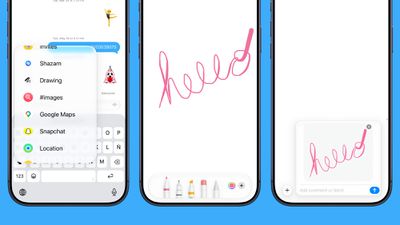
La interfaz de dibujo es la misma que la herramienta de marcado disponible en aplicaciones como Fotos y Notas. Hay un marcador, un bolígrafo, un resaltador y un borrador, además de opciones para usar las herramientas en cualquier colour.
Grabaciones accidentales
La aplicación Mensajes de iOS 27 incluye una opción para eliminar el botón de audio de la barra de texto. En la sección Mensajes de la aplicación Configuración, puede navegar hasta Mostrar en el campo de texto para configurar el botón del lado derecho en Grabar audio, Iniciar dictado o Ninguno.
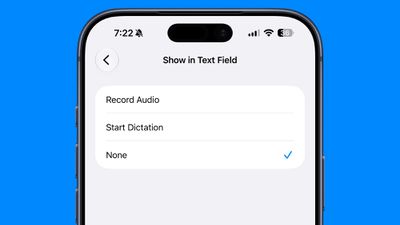
Configurar la opción en ninguno evitará que grabes accidentalmente un mensaje de voz con un toque errante.
Tapbacks
Mensajes ahora consolida las notificaciones para las respuestas de Tapback, lo cual es útil cuando estás en un hilo de grupo y toneladas de personas envían emojis.
Envío
Cuando un mensaje no se envía en iOS 27, su iPhone volverá a intentar enviarlo automáticamente. En iOS 26, recibes una alerta si falla un mensaje, pero debes tocarlo manualmente para intentar enviarlo nuevamente.
La aplicación Mensajes también admite el envío continuo de fotos, vídeos y mensajes de texto. Si le estás enviando una foto a alguien y tu conexión es deficiente o te desconectas, el envío se reanuda automáticamente cuando se restablece la conexión.
Sincronización
La sincronización entre dispositivos se mejoró en iOS 27, por lo que las conversaciones se sincronizarán de manera más confiable en iPhone, iPad, Mac, Apple Watch y Imaginative and prescient Professional. Menos mensajes no se sincronizarán ni se mostrarán correctamente cuando cambies de dispositivo.
Los mensajes, estados de lectura, reacciones y archivos adjuntos se sincronizan más rápido.
Cuando tomas una foto y luego vas a la aplicación Mensajes para enviarla, es más possible que la veas de inmediato. Apple cube que el iPhone es más rápido para agregar capturas recientes de la cámara a Mensajes.
Buscar
Apple mejoró su índice de búsqueda en aplicaciones como Correo y Mensajes, por lo que es más possible que encuentres lo que buscas.
También puedes buscar conversaciones en Mensajes usando un número de teléfono o el apodo de un contacto.
Si tiene fotos o movies que se han descargado para ahorrar espacio de almacenamiento, aún puede encontrarlos en la aplicación Mensajes de iOS 27 cuando realiza una búsqueda.
También se muestran miniaturas de los medios descargados en lugar de una imagen de marcador de posición, para que sepas lo que hay allí.
RCS
En las conversaciones de mensajes RCS con usuarios de Android, ahora puedes mantener presionado un mensaje para enviar una respuesta en línea. iOS 27 también muestra emoji de reacción directamente en imágenes y movies, una característica que no funcionaba en iOS 26.
Genmoji
Apple renovó la creación de Genmoji en iOS 27. Hay una interfaz actualizada para describir el emoji que desee, con opciones para comenzar a partir de un emoji existente, elegir una imagen de Fotos o seleccionar una persona.
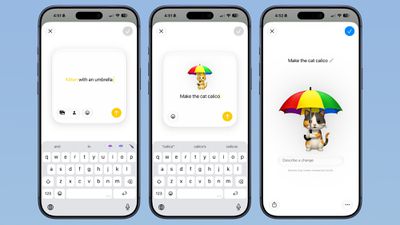
Después de cargar una imagen o usar una frase de texto para crear un Genmoji, hay una nueva interfaz «Describe un cambio» para realizar actualizaciones de lo que ya has creado. Puede iterar diseños y cambiar elementos individuales de un Genmoji, modificando colores y objetos. Cada cambio utiliza la base anterior en lugar de regenerar un nuevo Genmoji.
Con una serie de solicitudes, es posible crear un Genmoji complicado y de múltiples elementos. Además de describir los cambios, puede agregar emojis adicionales y la interfaz hace sugerencias sobre qué hacer a continuación.
La salida de Genmoji es más consistente y Genmoji se parece más a un emoji actual con un estilo caricaturesco en 3D de forma predeterminada. Ahora hay una opción para cambiar el estilo, por lo que si no quieres el aspecto caricaturesco, puedes pedir algo más, como un dibujo o un boceto.
Grandes conversaciones
Las conversaciones grandes se cargan y se desplazan más rápido en iOS 27, según Apple.
Leer más
Puede encontrar más información sobre todas las funciones de iOS 27 en nuestra guía de iOS 27.