

Siga ZDNET: Agréganos como fuente preferida en Google.
Conclusiones clave de ZDNET
- Las etiquetas son una forma ingeniosa de organizar archivos.
- Con etiquetas, puede crear búsquedas relacionales de archivos.
- Las etiquetas están integradas en algunos de los administradores de archivos más populares.
Cuando abres un administrador de archivos, lo más possible es que estés buscando un archivo. Tiene sentido, ya que ese es uno de los propósitos principales de los administradores de archivos… facilitarle la administración de sus archivos. La mayoría de los administradores de archivos tienen funciones de búsqueda y filtrado bastante sólidas para ayudarlo a encontrar lo que está buscando.
Lamentablemente, la mayoría de los usuarios pasan por alto estas funciones. En lugar de localizar rápidamente un archivo, los usuarios harán clic en los directorios, con la esperanza de recordar dónde dejaron ese archivo en explicit que están buscando.
Además: Mi nuevo administrador de archivos favorito de Android es mucho mejor que el predeterminado de Google y es free of charge.
Si tan solo hubiera funciones que te ayudaran.
¡Ah, pero las hay!
Una de esas funciones útiles es el etiquetado de archivos, y la mayoría de los administradores de archivos lo incluyen.
¿Qué es el etiquetado de archivos?
Ahora, ¿qué pasaría si quisieras enumerar sólo aquellos archivos que mencionan Ubuntu? Dado que los nombres de archivos en sí no incluyen Ubuntu, es posible que le resulte difícil localizarlos.
Ahí es donde entra en juego el etiquetado. Puede agregar varias etiquetas a un solo archivo, lo que lo categoriza para que sea más fácil de encontrar. Abra su administrador de archivos, busque la sección Etiqueta, haga clic en una etiqueta en explicit y se enumerarán todos los archivos que incluyen la etiqueta en cuestión.
No sólo es así de easy, sino también así de efectivo. He estado usando etiquetas de archivos durante mucho tiempo y nunca han dejado de ayudarme no sólo a encontrar archivos rápidamente sino también a mantenerlos bien organizados.
Además: 5 formas sencillas de convertir MacOS Finder en un administrador de archivos mucho mejor
Esencialmente, etiquetar es como usar una base de datos relacional para unir archivos a través de relaciones. Puedes crear cualquier tipo de relación que desees. Por ejemplo, podría tener una tonelada metafórica de archivos de recetas en su máquina y clasificarlos así:
- Recetas
- Postres
- Platos Principales
- Lados
- Bebidas
- vegano
- Vegetariano
O podrías tener archivos de audio y etiquetarlos por género, artista, fecha de lanzamiento, and so forth.
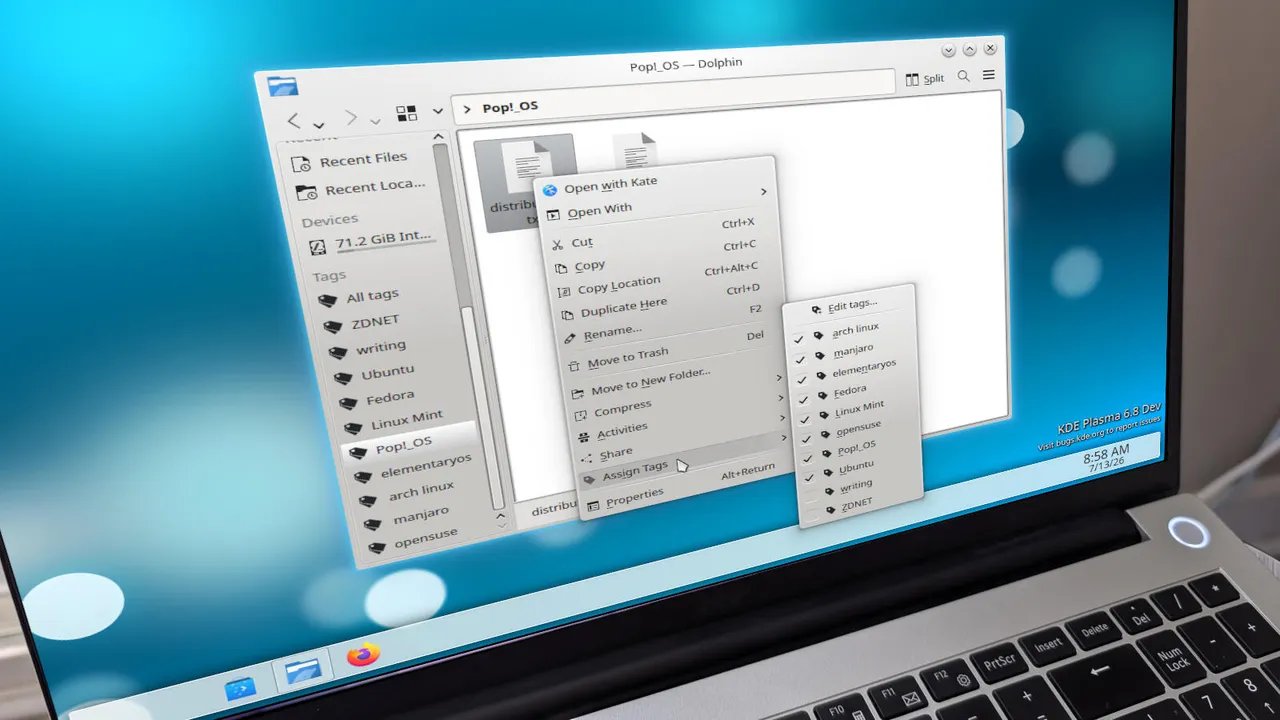
He creado etiquetas para distribuciones de Linux específicas que se pueden asignar a archivos.
Captura de pantalla de Jack Wallen/ZDNET
Una vez que vea lo que el etiquetado de archivos hace por usted, no sólo no podrá dejar de verlo, sino que tampoco podrá dejar de querer usarlo. Créame cuando le digo que las etiquetas de archivos han hecho la vida de mi PC mucho más fácil, cuando la función es suitable.
la captura
El único inconveniente es que no todos los administradores de archivos admiten esta función. MacOS, iOS, iPadOs y Home windows admiten el etiquetado en sus respectivos administradores de archivos. El administrador de archivos predeterminado de Android no admite etiquetas. Algunos entornos de escritorio Linux, como KDE Plasma, admiten el etiquetado de archivos. No deja de sorprenderme que un sistema operativo tan eficiente como Linux incluya algunos entornos de escritorio que no tengan esta característica.
Usando etiquetas
Como ya demostré cómo usar etiquetas en MacOS Finder, les mostraré cómo se hace en KDE Plasma. (Con suerte, algún día System76 agregará la función a COSMIC File Supervisor).
Para usar etiquetas en Dolphin (el administrador de archivos de KDE Plasma), todo lo que tiene que hacer es ubicar un archivo para etiquetarlo y hacer clic derecho en él. En la ventana emergente resultante, puede seleccionar una etiqueta que ya haya creado o puede hacer clic en «Editar etiquetas» y crear una nueva desde la ventana Editar etiquetas.
El editor de etiquetas KDE Plasma es fácil de usar.
Captura de pantalla de Jack Wallen/ZDNET
Puede asignar tantas etiquetas a un archivo como sea necesario. Un pequeño problema en la matriz de KDE Plasma es que cuando crea una nueva etiqueta, la ventana Editar etiquetas desaparece. Para evitar esto, escriba varias etiquetas en la ventana Editar etiquetas, separadas por comas, así:
sistema operativo elemental, openSUSE, Manjaro, Arch
Presiona Guardar y listo. Todas las etiquetas nuevas se asignarán automáticamente al archivo.
Además: el último KDE Plasma 6.7 me sorprendió con características que no esperaba de una versión puntual
Luego debería ver todas sus nuevas etiquetas enumeradas en la sección Etiquetas en la barra lateral izquierda del administrador de archivos. Si hace clic en cualquiera de esas etiquetas, aparecerán todos los archivos asociados.
Si tiene dificultades para mantener sus archivos bajo management, debería considerar seriamente el uso de etiquetas. A lo largo de los años, he descubierto que son una de las mejores funciones para controlar archivos y relaciones entre archivos. Por supuesto, si no le importa pasar una buena parte de su día buscando los archivos que necesita, continúe ignorando las pestañas. Pero, ¿por qué trabajar más duro cuando puedes hacerlo de forma más inteligente?