

Siga ZDNET: Adicione-nos como fonte preferencial no Google.
Principais conclusões da ZDNET
- O shell do Linux permite a comunicação com o kernel.
- O shell padrão para a maioria das distribuições é o Bash.
- Existe uma opção muito mais fácil de usar, chamada Fish.
Essencialmente, o shell do Linux interpreta comandos para que o kernel possa entendê-los e usá-los. Sem o shell, não apenas os comandos não funcionariam, mas os aplicativos também não funcionariam.
Então, sim, a casca é muito importante.
A maioria das distribuições Linux usa como padrão o shell Bash, que significa Bourne Once more Shell. Por que “Bourne”? Porque o shell Bourne foi o primeiro shell, e o Bash é uma melhoria nisso. Com o Bash, você pode escrever scripts bash que podem fazer praticamente qualquer coisa. No entanto, o Bash já existe há muito tempo e realmente não mudou muito.
Além disso: alegremente me reencontrei com minha primeira distribuição Linux no Digital OS Museum
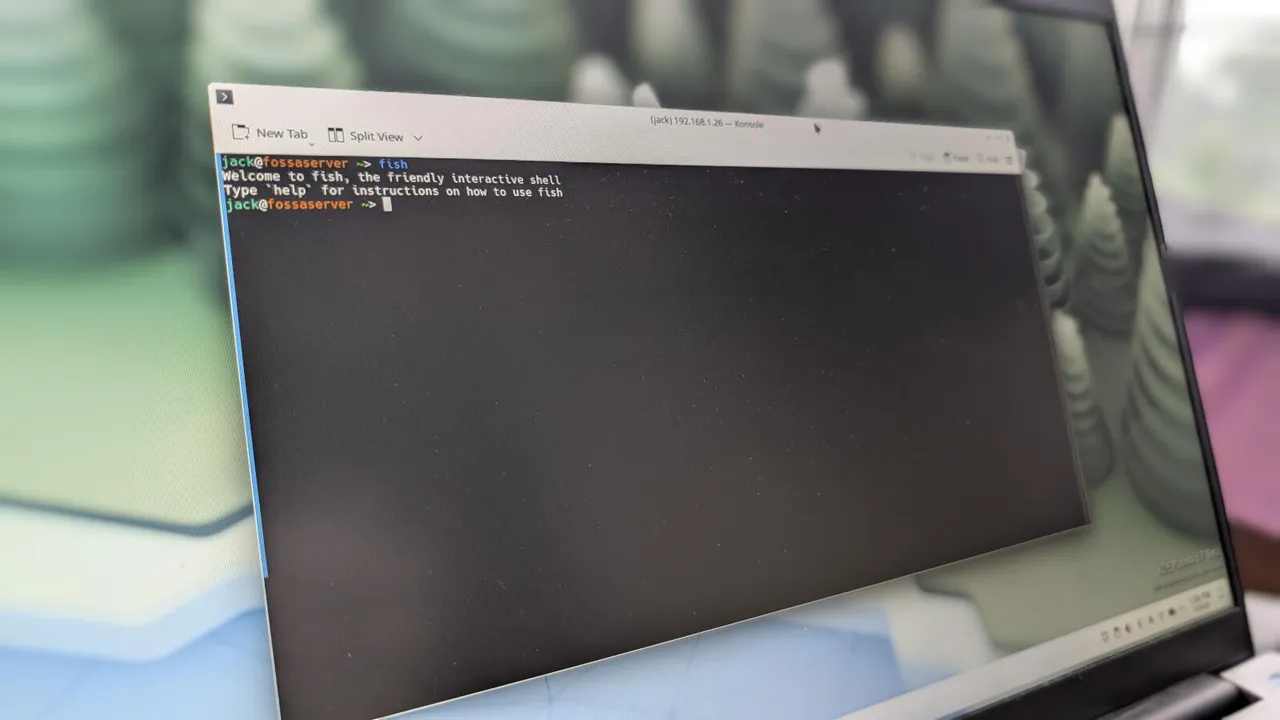
A boa notícia é que existem alternativas, e uma dessas alternativas adiciona recursos que o Bash negligenciou. Esse shell é chamado Fish (Pleasant Interactive SHell). A grande diferença entre Bash e Fish é que Bash parece que funciona para você e Fish parece que funciona com você.
Isso pode não fazer sentido a princípio, mas deixe-me explicar.
A diferença entre Bash e Peixe
Ao executar um comando no Bash, você o digita, pressiona Enter e espera para ver se funcionou. Bash não ajuda você; ele apenas aceita o comando e tenta executá-lo. É isso.
Os peixes se comportam de maneira um pouco diferente. Quando você começar a digitar um comando no Fish, ele oferecerá sugestões (com base no seu histórico). Ao ver uma sugestão que funciona para você, pressione a tecla de seta para a direita para aceitá-la. Por exemplo, você pode digitar ssh, e Fish apresentará uma sugestão como ssh 192.168.1.26. Aperte a tecla de seta e depois aperte Enter.
Também: Os primeiros 5 comandos do Linux que todo novo usuário deve aprender
Se você começar a digitar um caminho de arquivo, ele aparecerá em vermelho e, assim que o caminho for válido, ficará azul.
Quando você começa a digitar um comando, pressionar Tab exibirá várias sugestões. Você pode então usar as teclas de seta para percorrer a lista e selecionar o comando que deseja executar.
Você também pode definir variáveis em Fish com o definir comando. Por exemplo, se eu quiser definir uma variável chamada nome ao meu nome, eu poderia digitar:
definir nome jack
Agora, posso usar essa variável assim:
echo “Meu nome é $nome”
Além disso: Por que Wave é meu novo aplicativo de terminal – como uso essa ferramenta poderosa
A resposta será:
Meu nome é Jack
O peixe é fácil de usar de outras maneiras. Por exemplo, no Bash, você usa crases (`) para indicar um comando, o que muitas vezes pode ser confuso. No Fish, os comandos são colocados entre parênteses assim:
eco (whoami) em (pwd)
Os resultados do comando acima seriam:
conectar /residence/jack
Você também pode definir abreviações para comandos (semelhantes aos aliases no Bash). Digamos que você use o finalizar a compra comanda muito e quer torná-lo um pouco mais eficiente. Se você quiser criar a abreviatura gco para esse comando, seria:
abbr –add gco git checkout
Ou você pode definir várias abreviações de ssh, como esta:
abbr –add ssh11 “ssh 192.168.1.11”
abbr –add ssh12 “ssh 192.168.1.12”
Agora, ao digitar ssh11, você se conectará a 192.168.1.11 e, se digitar ssh12, se conectará a 192.168.1.12.
Também: As melhores distribuições Linux para iniciantes
Essas abreviações permanecem, mesmo após o logout.
Fish também inclui uma calculadora útil. Por exemplo, você poderia digitar:
matemática 5020/220
A resposta (22.818182) será apresentada no immediate.
Instalando e configurando a casca do peixe
O Fish pode ser instalado a partir dos repositórios padrão da sua distribuição. Por exemplo, no Ubuntu, o comando para instalar o Fish seria:
sudo apt-get instalar peixe -y
No Fedora, esse comando é:
sudo dnf instalar peixe -y
No Arch, o comando é:
sudo pacman -S peixe
Depois de instalar o Fish, você deve defini-lo como shell padrão com o comando:
chsh -s $(qual peixe)
Além disso: 5 coisas surpreendentemente produtivas que você pode fazer com o terminal Linux
Se você acabar não gostando do Fish (você vai gostar), você pode alterá-lo de volta para o Bash com:
chsh -s $(qual bash)
E essa é a casca do peixe. Lembre-se, se você ensinar alguém a pescar… você o capacitará para o resto da vida.