
Siga ZDNET: Agréganos como fuente preferida en Google.
Conclusiones clave de ZDNET
- Claude Code finalmente tiene una aplicación de escritorio para Linux.
- La aplicación funciona a la perfección si sigues las reglas.
- Tratar de hacerlo funcionar localmente fue un ejercicio inútil.
Como usuario empedernido de Linux, siempre estoy buscando aplicaciones que permitan a Linux seguir el ritmo de las plataformas de la competencia. Quizás le sorprenda saber que, incluso en esta period de la IA, no es difícil encontrar opciones competitivas de código abierto. Por ejemplo, he estado usando Alpaca y Moose durante algún tiempo sin problemas. Ambas aplicaciones sirven como GUI para instancias de Ollama instalada localmente (que es como normalmente me gusta trabajar con la IA). Ofrecen GUI bien diseñadas, la flexibilidad de trabajar localmente o en la nube y un uso eficiente de los recursos del sistema.
Pero a veces anhelo trabajar con una opción más convencional.
Tal es el caso de la aplicación de escritorio Claude Code Linux recientemente lanzada, que ofrece todas las funciones que se encuentran en las versiones de MacOS y Home windows, e incluso le permite habilitar opciones de desarrollador para ampliar el conjunto de funciones.
Además: dejé ChatGPT por una IA native, privada y gratuita llamada Ollama: este es el motivo
Antes de entrar en esto, es importante entender que cuando uso IA, casi siempre la uso localmente. He instalado Ollama en la mayoría de mis máquinas. ¿Por qué? No estoy sobrecargando la purple eléctrica ni comprometiendo mi privacidad. Siempre elegiré la IA native en lugar de la basada en la nube.
Dicho esto, todavía quería probar la aplicación de escritorio Claude Code Linux para ver cómo se compara con la competencia.
Aquí están las partes importantes para mí:
- La aplicación debe tener una GUI bien diseñada que simplifique la interacción con los modelos.
- La aplicación debe conectarse fácilmente a una IA instalada localmente (como Ollama).
- La aplicación debe funcionar exactamente igual que en otros sistemas operativos.
- La aplicación necesita utilizar los recursos del sistema de forma inteligente.
¿La aplicación de escritorio Claude Code Linux está a la altura de esa lista de verificación? Averigüemos.
Instalación de Claude Code en Linux
Lo primero es lo primero: instale Claude Code en Linux. Con muchas aplicaciones GUI AI, puedo abrir la tienda de aplicaciones de mi distribución, buscar la aplicación (como Alpaca o Moose) e instalarla. Con Claude Code, tuve que agregar el repositorio necesario antes de la instalación. Una cosa a tener en cuenta: actualmente, el escritorio Claude Code solo está disponible para distribuciones basadas en Debian y Ubuntu.
También: Cómo instalar y configurar Claude Code, paso a paso
Estos son los comandos necesarios:
Agregue la clave de firma de Anthropic: sudo curl -fsSLo /usr/share/keyrings/claude-desktop-archive-keyring.asc https://downloads.claude.ai/claude-desktop/key.asc
Agregue el repositorio: echo «deb [arch=amd64,arm64 signed-by=/usr/share/keyrings/claude-desktop-archive-keyring.asc] principal estable» | sudo tee /and so on/apt/sources.listing.d/claude-desktop.listing
Actualizar e instalar: sudo apt replace && sudo apt set up claude-desktop
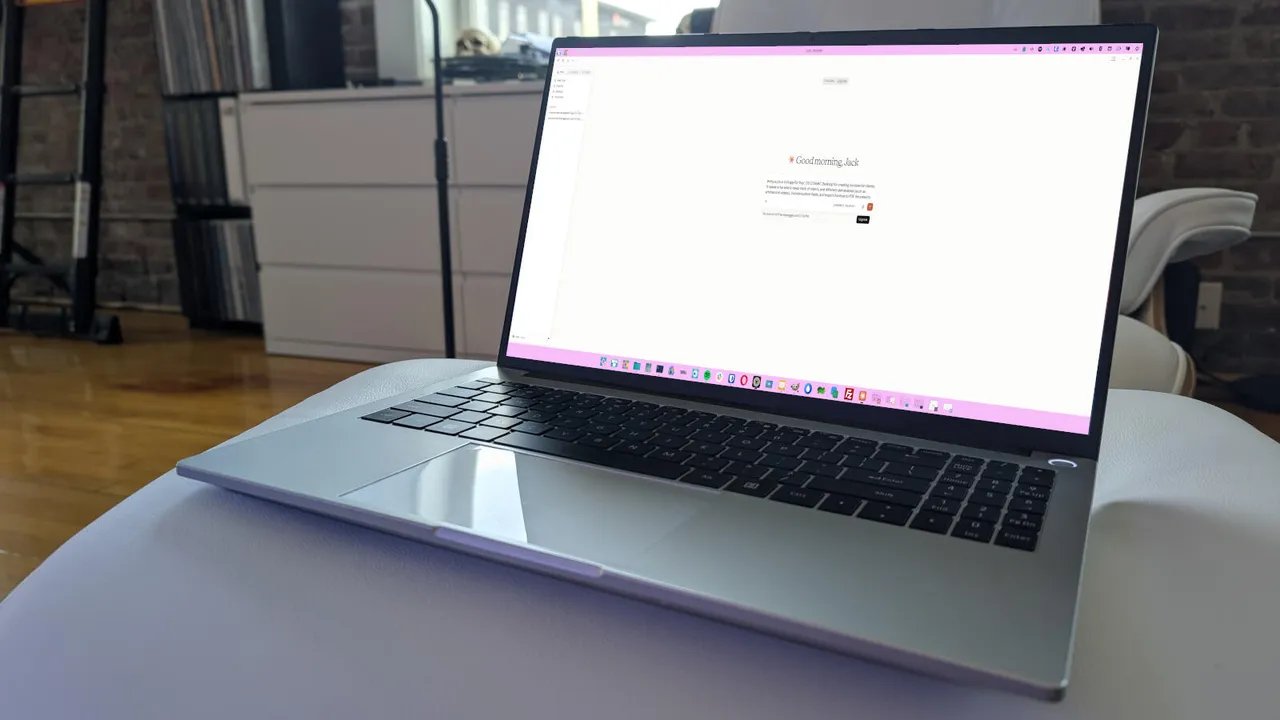
Una vez completada la instalación, abrí la aplicación Claude Code desde el menú de mi escritorio y fui recibido (lo adivinaste) por una GUI bien diseñada.
La aplicación de escritorio Claude Code Linux tiene una GUI bien diseñada.
Captura de pantalla de Jack Wallen/ZDNET
Es hora de sumergirse.
Conexión a IA instalada localmente
Aquí es donde las cosas se pusieron un poco complicadas (lo cual no fue tan sorprendente). Configuré mucha IA native para varios clientes de escritorio, pero (lamentablemente) Claude Code no fue el más fácil. De hecho, period bastante complicado y no habría podido hacerlo funcionar sin instalar también Claude Code desde Ollama (con el comando ollama launch claude, que me permitió seleccionar un LLM para descargar y usar con Claude Code).
Descargué el Qwen6 LLM, que tiene 15 GB, así que ten cuidado con lo que deseas. Hasta que extraiga un modelo, la GUI no podrá encontrar uno.
Además: ¿Quieres codificación de vibración native? Esta pila de IA podría reemplazar a Claude Code y Codex, de forma gratuita
Una vez solucionado esto, tuve que habilitar las opciones de desarrollador en Claude Code (Ayuda > Solución de problemas > Habilitar opciones de desarrollador. Después de reiniciar, pude ir a Desarrollador > Configurar inferencia de terceros. Aquí es donde las cosas deberían haber hecho posible conectarme a mi IA instalada localmente. Las configuraciones se ven así:
Esto debería funcionar como se esperaba. Desafortunadamente…
Captura de pantalla de Jack Wallen/ZDNET
Una vez que haya hecho eso, haga clic en Aplicar cambios. Luego deberá seleccionar un modelo para usar. Desplácese hacia abajo hasta la sección Modelos y haga clic en Agregar modelo. Aquí es donde me encontré con lo que parecía un obstáculo insuperable. Aunque le pedí a Claude Code que usara una URL base de puerta de enlace native, se negó a ver ninguno de los modelos que había extraído y, sin importar cómo intenté configurarlo, la aplicación de escritorio de Claude Code se negó a cumplir.
Lo que esto significa es que estoy obligado a usar un plan Anthropic gratuito, que es bastante limitado (especialmente cuando intentas que Claude Code escriba una aplicación para ti). Al closing, no se puede utilizar de forma fiable la aplicación de escritorio Claude Code con IA native. Gorrón.
¿La aplicación funciona como en otros sistemas operativos?
Aquí es donde recibimos buenas noticias. Probé la aplicación de Linux con la aplicación de MacOS y son idénticas. Característica por característica, no encontrará ninguna diferencia (aparte de ligeros cambios en la interfaz de usuario) entre las dos.
También: 5 razones por las que sigo prefiriendo Perplexity a cualquier otro chatbot de IA
¡Hurra!
¿La aplicación utiliza sabiamente los recursos del sistema?
Esta habría sido una prueba mucho más reveladora si la aplicación de escritorio Claude Code hubiera funcionado con IA instalada localmente. Tal como está, dependía principalmente de recursos basados en la nube, por lo que el uso de la aplicación de escritorio no afectó en lo más mínimo a mi máquina.
Aquí está la consulta que utilicé para mis pruebas:
Escriba una aplicación GUI de Linux para Pop!_OS COSMIC Desktop para crear facturas para clientes. Debe poder realizar un seguimiento de los clientes y de los diferentes entregables (como artículos y vídeos), incluir campos personalizados y exportar facturas a documentos PDF.
Aunque mi cuenta gratuita no pudo finalizar la consulta, mientras funcionó, mi máquina continuó funcionando bien. Cuando lo probé con una aplicación de escritorio de IA instalada localmente que funcionaría con IA native, la consulta detuvo temporalmente mi máquina mientras continuaba con la tarea.
También: He probado muchas herramientas de inteligencia synthetic de escritorio, pero Hermes con Ollama es mi nueva favorita: he aquí por qué
Al closing, me decepcionó no poder conectar la aplicación de escritorio Claude Code a mi IA instalada localmente, pero aún puedo decir esto: si tienes una cuenta Anthropic y estás buscando una herramienta para simplificar el uso de Claude Code en tu escritorio Linux, este es definitivamente el camino a seguir. Lancé Claude Code a través de Ollama (que funciona bastante bien), pero seguir ese camino no es para personas débiles de corazón.
Si buscas simplicidad, esta nueva aplicación de escritorio Claude Code para Linux es una buena opción. Solo asegúrese de que su cuenta Anthropic esté pagada y lista para funcionar. Sin embargo, si desea utilizar IA native en Linux, le sugiero que se ciña a Alpaca o Alce.