

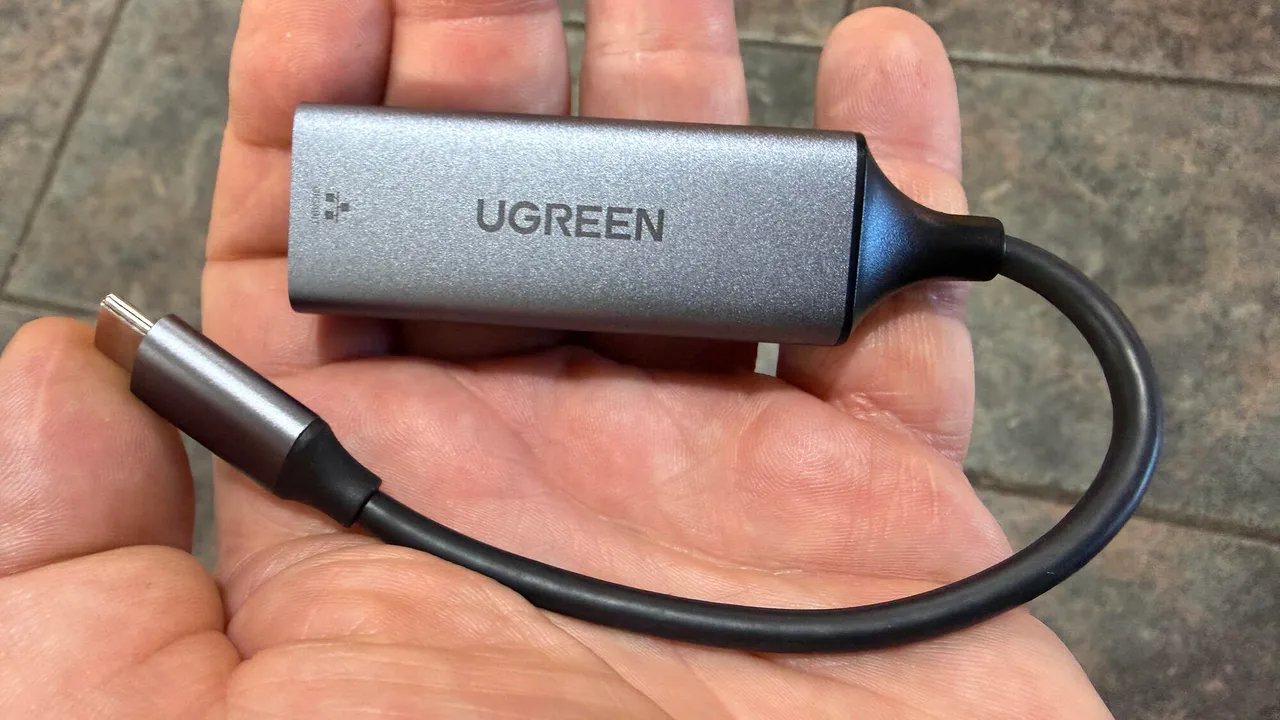
La mejor manera es utilizar un adaptador USB-C a Ethernet.
Adrian Kingsley-Hughes/ZDNET
Siga ZDNET: Agréganos como fuente preferida en Google.
Conclusiones clave de ZDNET
- Un teléfono Android puede ayudar a mantener su crimson doméstica en línea.
- La copia de seguridad a nivel de enrutador mantiene más dispositivos conectados durante los cortes.
- Puede evitar cambiar la configuración de Wi-Fi en todos los dispositivos.
El clima ha sido un poco cálido aquí en el Reino Unido, y por un poco cálido quiero decir temperaturas récord, donde el mercurio alcanzó los 99,1°F/37,3°C. Este no solo es el tipo de temperatura que es riesgoso para los ancianos, los niños pequeños o aquellos que realizan trabajos físicos pesados, sino que también es perjudicial para la infraestructura física como las líneas eléctricas y telefónicas. Los cables sobre el suelo se calientan, se expanden y se hunden, quedan atrapados en cosas o se cruzan, y suceden cosas malas.
Y eso es exactamente lo que he estado viendo: muchos cortes de energía y líneas telefónicas caídas. He tenido mi central eléctrica apagada y trabajando más en los últimos días que durante el invierno. Y sospecho que lo necesitaré más en los próximos meses y años.
Además: Años de vivir con energía photo voltaic me enseñaron que estos 12 mitos son simplemente incorrectos
Una solución en la que he estado trabajando es una copia de seguridad para cuando se corte Web. Claro, tengo mi trabajo duro Plato Starlink de SpaceXy muchos teléfonos, tanto antiguos como nuevos, que podría poner en servicio como puntos de acceso, pero he estado buscando algo a lo que mi enrutador pueda recurrir cuando la línea telefónica se corte.
Y tengo una buena razón por la cual el hotspotting no funciona. Todos los dispositivos y equipos que están conectados a mi Wi-Fi y dependen de una conexión a Web también se apagan y dejan de funcionar como deberían. Y no sé ustedes, pero yo no quiero cambiar un montón de credenciales de Wi-Fi en innumerables dispositivos.
Como comentario adicional, desearía que más dispositivos en crimson le permitieran ingresar los detalles de una conexión Wi-Fi secundaria para tales escenarios.
Ahora, podría configurar mi punto de acceso con las mismas credenciales de SSID y contraseña que la crimson Wi-Fi principal de mi hogar/oficina, pero luego tendría que perder el tiempo si ambas se están ejecutando al mismo tiempo.
Lo que necesito es una forma de conectar un teléfono inteligente activo a mi enrutador y hacer que funcione de manera confiable.
Lo creas o no, hay tres opciones. Guardaré lo mejor de estos para el closing.
Opción 1: conexión USB
Mire en la parte posterior de su enrutador. ¿Puedes ver un puerto USB? Si es así, esta técnica podría ser una opción para ti. Tomarás un Cable USB-A-a-USB-C y conecte el teléfono inteligente Android al puerto USB (ya que la mayoría de los enrutadores todavía usan el puerto USB-A).
La mayoría de los enrutadores tienen un puerto USB-A que puedes usar.
Adrian Kingsley-Hughes/ZDNET
Ahora vaya a su teléfono inteligente, toque Configuración, luego Purple e Web, seguido de Hotspot y anclaje a crimson. Allí deberías ver la conexión USB.
Lively la opción y el teléfono compartirá su conexión de datos móviles a través de USB.
Alternar la conexión USB en Android.
Adrian Kingsley-Hughes/ZDNET
Muchos enrutadores de Web detectarán automáticamente un dispositivo Android conectado a USB como una conexión Ethernet en el puerto WAN. Sin embargo, es posible que los enrutadores económicos y los proporcionados por su ISP no lo hagan, por lo que la única forma de estar seguro es iniciar sesión en el panel de administración del enrutador y verificar que el estado de WAN/Web muestre conectado.
Además: Años de vivir con energía photo voltaic me enseñaron que estos 12 mitos son simplemente incorrectos
Una buena forma de desbloquear funciones avanzadas en un enrutador básico es instalar firmware de terceros como OpenWrt o DD-WRT. Si su enrutador es suitable (ver más información aquí y aquí), esta técnica es una buena manera de convertir un enrutador básico en un súper centro de Web.
Opción 2: punto de acceso Wi-Fi
Si está molesto porque dije que no mencionaría el punto de acceso, puede relajarse, porque no me refiero simplemente a apagar su enrutador y conectarse directamente a su teléfono inteligente de la manera tradicional. No, esta técnica consiste en conectar su enrutador al punto de acceso Wi-Fi del teléfono inteligente, manteniendo su enrutador como el enrutador principal.
Para utilizar esta táctica, su enrutador debe admitir una función llamada WWAN, un acrónimo de Purple de área amplia inalámbrica (a veces denominada WAN sobre Wi-Fi, Wi-Fi como WAN, WISP, anclaje a crimson Wi-Fi o muchos otros términos).
Además: la próxima actualización de Chrome eliminará su bloqueador de anuncios y hará que la internet sea menos segura
Ahora, aquí está el problema con este método: no hay muchos enrutadores que admitan esta función. Para saber si el suyo lo hace, tendrá que presionar en el panel de administración, buscar el guide y leerlo, o buscar en la internet. Este enfoque es definitivamente uno de esos métodos en los que mirará mucho el panel de management de administración de su enrutador.
Hazte amigo del panel de administración de tu enrutador.
Adrian Kingsley-Hughes/ZDNET
Enrutadores de viaje, como los de GL.iNet (incluyendo el Hacha de berilo, Pizarra 7, mangoy otros), son excelentes porque soportan inherentemente esta característica. Alguno Draytec y Enrutadores Ubiquiti UniFi también admite la función.
Sin embargo, esta capacidad no es tan común.
Una de las mejores formas de intentar obtener soporte WWAN es instalar OpenWrt o DD-WRT y vea si puede hacer que la función funcione.
Opción 3: conexión Ethernet
Este enfoque, en mi opinión, es la mejor opción porque es el más suitable y el más fácil de usar porque funciona con cualquier enrutador con un puerto WAN, que es prácticamente todos los enrutadores que existen.
Para esta tecnología, necesitará un puerto WAN.
Adrian Kingsley-Hughes/ZDNET
Primero, necesitas un dispositivo. Necesitará un adaptador USB-C a Ethernet y un trozo corto de cable Ethernet. Si bien la mayoría de los adaptadores USB-C a Ethernet funcionan, algunos, especialmente los súper baratos, no. He usado adaptadores de anker, Uverdey enchufable sin ningún problema. Los adaptadores con chips ASIX AX88179 o Realtek RTL8153 parecen estar bien, pero puede ser difícil encontrar un adaptador con esos chipsets.
El adaptador USB-C a Ethernet es una forma confiable de conectarse al enrutador.
Adrian Kingsley-Hughes/ZDNET
Mi consejo aquí es ceñirse a los adaptadores en el rango de precios de $ 10 a $ 20 o más y evitar los adaptadores súper baratos de menos de $ 10 de marcas sin nombre. Es mejor «comprar una vez, llorar una vez» que «comprar barato, comprar dos veces».
Además: ¿Por qué sus opciones de RAM cuestan 4 veces más ahora que el año pasado? Incluso los precios de la tecnología tradicional no son inmunes
El proceso es sencillo. Conecte el adaptador al puerto USB-C del teléfono inteligente Android. Android debería detectar automáticamente el adaptador. A continuación, conecte un cable Ethernet estándar entre el adaptador y el puerto WAN/Web del enrutador (el puerto debe estar marcado de manera diferente a cualquier otro puerto del enrutador).
Ahora vaya a su teléfono inteligente, toque Configuración, luego Purple e Web, seguido de Hotspot y anclaje a crimson. Allí deberías ver la conexión Ethernet.
Habilitación de la conexión Ethernet en Android.
Adrian Kingsley-Hughes/ZDNET
Lively la opción y el teléfono compartirá su conexión de datos móviles a través de Ethernet.
No mezcles estos pasos o tendrás problemas.
Y eso es todo. Por lo normal, no se necesita ninguna configuración adicional para que este enfoque funcione.
Además: las cámaras térmicas pueden detectar problemas que no puedes ver
Un problema con este método que quizás ya hayas descubierto es que si estás usando un cable USB para conectar el teléfono inteligente al enrutador, o estás usando la versión Wi-Fi, el teléfono debería cargarse a través del cable USB, o estará disponible para cargar. Sin embargo, el teléfono no se cargará con un adaptador Ethernet conectado. Este problema significa que debes programar un tiempo de inactividad para cargar el teléfono con regularidad (apagar Wi-Fi y Bluetooth hará que la batería dure más).
Alternativamente, puede utilizar un concentrador multipuerto USB-C como adaptador.
También funcionará un concentrador multipuerto USB-C.
Adrian Kingsley-Hughes/ZDNET
Nuevamente, el chipset es importante aquí (no todos funcionarán) y el dispositivo debe ser absolutamente una PC o un concentrador de suministro de energía; de lo contrario, el teléfono también tendrá la carga de trabajo adicional de alimentar el concentrador, lo que agota la batería aún más rápido. Este problema significa que necesitarás otro cable y un cargador cercano para mantener el concentrador encendido y el teléfono cargado.
¿Qué pasa con el iPhone?
Tenías que preguntar. Y como se trata de Apple, las cosas se complican.
La conexión USB funciona… más o menos. El iPhone no tiene problemas para compartir sus datos móviles a través de USB cuando el punto de acceso private está habilitado y hay un cable conectado.
Sin embargo, un iPhone utiliza un protocolo propietario de Apple, por lo que el enrutador debe admitir la conexión a crimson de iPhone. En mi experiencia, Enrutadores GL.iNet no tienen problemas, pero muchos otros sí. Mi consejo es consultar el guide de su enrutador para ver «soporte para anclaje a crimson de iPhone» en lugar de solo «anclaje a crimson USB».
Además: probé un interruptor inteligente de 15 dólares y descubrí un desperdicio de energía de 1.500 dólares al año en la cocina.
Tener un enrutador que ejecute OpenWrt o DD-WRT ayuda, pero solo si tiene experiencia en el uso del software program. Debe instalar paquetes adicionales y realizar un emparejamiento único cada vez que reinicie su teléfono. Además, si su iPhone está bloqueado cuando se reinicia el enrutador, no se conectará automáticamente.
El método Wi-Fi debería funcionar y cualquier enrutador que admita WWAN debería funcionar de la misma manera.
En cuanto a la conexión Ethernet, eso es un gran no para el iPhone.
El resultado closing
Un teléfono Android antiguo es una excelente manera de mantener la continuidad de la crimson si se corta la conexión principal a Web. Necesitará tener un plan de datos activo en ese teléfono, pero no es difícil conseguir uno. tarjeta SIM de datos para el trabajo.