
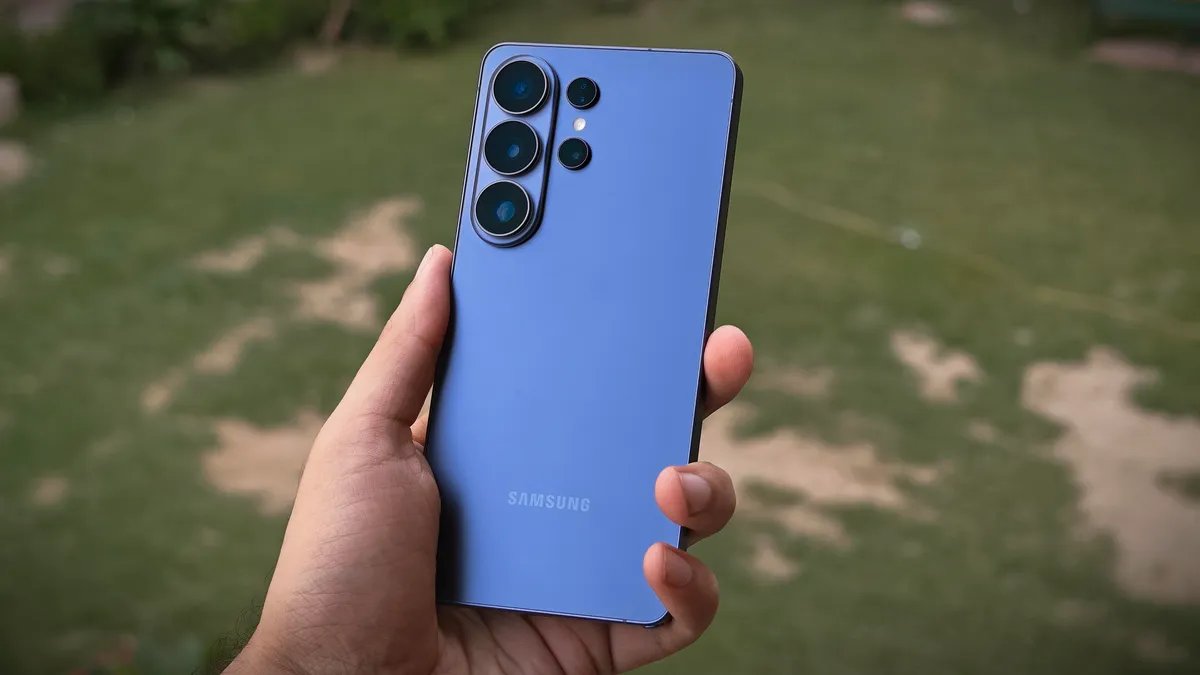
O Samsung Galaxy S26 Extremely é um dos melhores telefones você pode comprar em 2026 e, se já possui um, tenho uma notícia positiva para você: seu telefone pode tirar fotos melhores do que agora.
Samsung adicionou uma abertura maior (em dois sensores) e atualizou o processamento da câmera para se sair melhor em relação ao da Apple iPhone 17 Professional este ano. No entanto, se você ainda não brincou com as configurações, não está aproveitando ao máximo as novas atualizações da Samsung.
O Galaxy S26 Extremely possui um sistema de câmera versátil, mas as configurações padrão podem não funcionar para todos. Eles não fizeram por mim. Então mergulhei profundamente nos menus ocultos e encontrei maneiras de melhorar a velocidade do obturador, reduzir a compactação e acionar o pipeline de processamento de 24 megapixels, entre outras coisas. Se você não estiver satisfeito com a qualidade da imagem do seu telefone Samsung no momento, recomendo dar uma olhada nessas opções no Samsung Digital camera Assistant.
Localize as configurações do Digital camera Assistant
Altere essas configurações do Digital camera Assistant para aproveitar ao máximo suas câmeras Galaxy S26 Extremely.
O Digital camera Assistant em smartphones Galaxy é um módulo Good Lock (essencialmente como um plugin). Ele adiciona configurações adicionais ao aplicativo Câmera padrão. Por muito tempo, a Samsung não pré-carregou essas configurações em seus telefones principais, mas as coisas mudaram com o One UI 8.5 nos carros-chefe mais recentes da Samsung. Agora você pode encontrar as configurações do Digital camera Assistant no aplicativo Câmera.
Para encontrar essas configurações adicionais:
- Abra o Câmera aplicativo.
- Toque no ícone de quatro pontos para acessar o menu.
- Toque em Configurações.
- Position até o Assistente de câmera. Toque nele.
- Você será levado à Samsung Galaxy Retailer com um pop-up para o Digital camera Assistant. Toque em Instalar.
Porém, caso não esteja presente aqui, você precisará instalar o aplicativo Good Lock através da Galaxy Retailer. Procure Digital camera Assistant e baixe o módulo de lá.
Uma vez localizado, você estará pronto para assumir o controle do processamento e do desempenho da câmera. Várias dessas opções não são objetivamente melhores que as outras, mas aqui está o que recomendo alterar e qual configuração pode caber em qual cenário.
Use todos esses megapixels
Mudar para o modo de 24 megapixels proporcionará fotos melhores em todos os cenários.
O Galaxy S26 Extremely tem uma câmera principal de 200 megapixels, mas o padrão é fotos de 12 megapixels prontas para uso. Embora essas fotos sejam pequenas, você não obterá a mesma quantidade de detalhes e clareza dos modos de resolução mais alta. Também não recomendo capturar tudo no modo de 200 megapixels – é lento e consumirá seu armazenamento mais rapidamente do que qualquer outra coisa.
Descobri que o modo de 24 megapixels é o melhor dos dois mundos. Ele pode tirar fotos rápidas e obter resultados nítidos simultaneamente, sem ter um tamanho de arquivo grande.
A melhor parte é que a Samsung atualizou seu processamento para capturar fotos com resolução de 24 megapixels mesmo com zoom digital.
Ampliar imagem
Imagem de 24 megapixels com zoom de 9,2x (213 mm).
Como resultado, você obtém fotos de 24 megapixels em três sensores de câmera, incluindo estas faixas de zoom: 0,6x a 0,9x para ultralargo, 1x a 1,9x para a principal e 5x a 9,9x para a câmera telefoto periscópica.
O sensor tele 3x de 10 megapixels perde esse recurso devido à sua resolução mais baixa e a câmera principal padroniza tudo de 2x a 2,9x em 12 megapixels, apesar de usar um modo de resolução mais alta.
A foto de 24 megapixels versus 50 megapixels: A foto no modo de 50 megapixels (à direita) é cerca de 900 KB maior, mas não oferece objetivamente mais detalhes ou clareza.
Sugiro que você altere a resolução padrão para o modo de 24 megapixels porque é suficiente para quase todos os cenários. A única vez que notei diferença foi ao capturar luzes neon em cada modo. O primeiro ilumina artificialmente todo o quadro, enquanto o modo de 50 megapixels com zoom de 9,2x expõe as placas, o que resulta em fotos com aparência mais pure, como no exemplo abaixo.
As fotos de 24 megapixels versus 50 megapixels com zoom de 9,2x: em ambas as fotos, toquei no sinal de Star Wars para focar. O modo de 50 megapixels processou melhor do que o modo de 24 megapixels.
Para a maioria dos outros cenários, o modo de 24 megapixels continua sendo o ponto superb e veja como você pode torná-lo a resolução padrão para suas fotos do Galaxy S26 Extremely:
- Vá para o Assistente de Câmera.
- Position para baixo para encontrar as configurações de Fotos.
- Toque na resolução de 24 MP
-
Você verá duas configurações: 24 MP no modo Foto e Manter resolução de 24 MP. Ligue os dois.
Enquanto você está nisso, estas são as configurações a serem alteradas nas configurações do Digital camera Assistant se:
Você quer controle complete sobre as lentes
Desativar a troca automática de lente lhe dará mais controle sobre as câmeras do Galaxy S26 Extremely.
Você precisa desativar a troca automática de lentes. Por padrão, o sistema de câmera do Galaxy S26 Extremely alterna automaticamente entre as quatro câmeras traseiras com base na iluminação, na distância do telefone ao objeto e no alcance do zoom.
Não é a decisão mais inteligente confiar na inteligência do seu telefone. Por exemplo, quando você aproxima o telefone do objeto para uma foto macro, leva alguns segundos para chegar a uma lente utilizável com base na sua distância. Neste momento, o momento pode ser perdido.
Em vez disso, você pode decidir a lente que deseja usar, aproximar-se do assunto e tirar a foto, sem qualquer troca automática de lente. Tudo que você precisa fazer é desligar o Troca automática de lente alternar sob o Lente e zoom opção.
Você precisa de tons de pele mais precisos
Suavização de fotos desativada (esquerda) versus Suavização de fotos definida como alta (direita).
Os telefones Samsung podem tornar os tons de pele excessivamente nítidos, especialmente sob condições de iluminação synthetic. Se você não é fã do look processado, pode optar por tons de pele mais suaves acessando o Suavização de fotos opção no menu Fotos e definindo-a como Médio ou Alto.
Nas duas fotos acima, você pode notar como a imagem esquerda (com a suavização de foto desativada) tem pontos pretos e sombras mais fortes. Em comparação, a foto à direita (com Suavização de foto voltada para Alto) tem uma sensação mais pure. Minha pele e barba ainda têm detalhes semelhantes nas duas fotos, mas prefiro a foto mais suave e menos processada da direita.
O que mais?
Adaptive Pixel e Upscale Digital Zoom desativados (esquerda) versus ambas as configurações ativadas (direita). Observe as complicações do relógio – o da esquerda tem brilhos, que não são visíveis na foto da esquerda.
Por padrão, a Samsung mantém Correção de distorção ligado e Pixel adaptável e zoom digital sofisticado desligado. Mas você deve experimentar essas configurações de acordo com suas fotos. Ativá-los pode resultar em uma foto mais bonita. Por exemplo, ao capturar meu relógio, as configurações padrão não conseguiram obter os brilhos da complicação da fase terrestre (à esquerda com Snoopy). No entanto, assim que ativei o Adaptive Pixel e o Upscale Digital Zoom, ele conseguiu me fornecer mais detalhes no mostrador.
Por outro lado, a Correção de Distorção corrige as linhas curvas em uma foto, que podem ser causadas pela distorção da lente. Portanto, ativá-lo resulta em fotos mais bonitas, especialmente aquelas que envolvem edifícios.
Além dessas duas configurações, eu costumava recomendar ativar Obturador de toque rápido até o ano passado. No entanto, não vi uma diferença perceptível nas fotos com essa configuração ativada ou desativada no meu Galaxy S26 Extremely. A Samsung melhorou a velocidade do obturador em seu carro-chefe este ano, mas assuntos em movimento ainda podem obter um efeito de halo nas configurações padrão. Você pode melhorar um pouco isso ativando o Priorize o foco em vez da velocidade alternar (localizado em Foco).
Mexer nessas configurações me ajudou a aproveitar ao máximo a câmera no meu bolso. Espero que eles também melhorem sua experiência de tirar fotos no Galaxy S26 Extremely. Sugiro também explorar os filtros presentes no visor e tentando criar o seu própriode acordo com seu gosto. É divertido!
Assista isto: Qual telefone tira fotos melhores? iPhone 17 Pro Max x Galaxy S26 Ultra