
Se você precisar digitalizar e assinar documentos oficiais, seja um documento authorized ou uma extensão de declarando seus impostosum scanner grande é sempre preferível. Mas e se você só precisar assinar e digitalizar rapidamente algumas versões físicas de seus documentos oficiais?
Quando você só precisa colocar sua assinatura em uma folha de papel, mas não tem um scanner independente à mão, a maneira mais fácil está no seu bolso: basta usar o iPhone para transformar imagens tiradas com a câmera em PDFs.
Sim, o seu iPhone também funciona como um scanner de documentos. Pode não produzir imagens tão nítidas quanto um scanner dedicado, mas faz um trabalho respeitável, mesmo quando o telefone está posicionado em ângulos estranhos, tentando capturar texto. Os iPhones têm esse recurso oculto desde o lançamento do iOS 11 em 2017, mas à medida que as câmeras embutidas nos telefones da Apple melhoraram, também melhorou sua capacidade de fazer digitalizações decentes de documentos e transformá-los em PDFs que você pode enviar por e-mail.
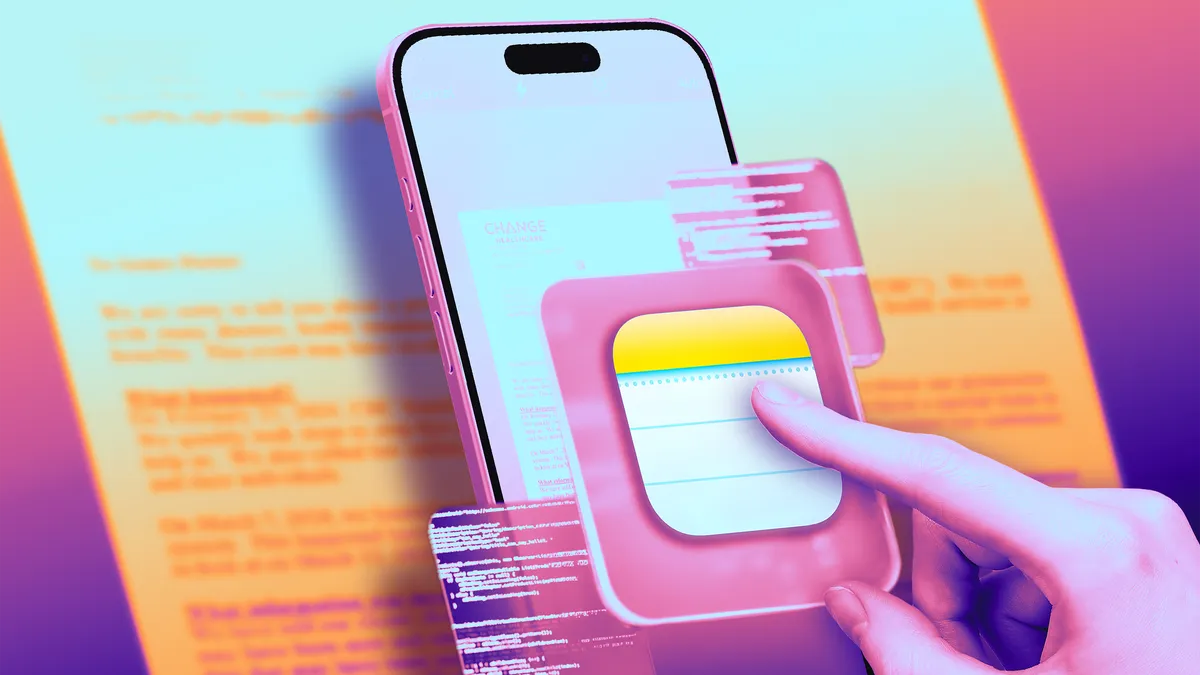
Você não precisará baixar software program adicional ou pagar por um aplicativo de terceiros – o aplicativo Notes da Apple, que vem pré-instalado em iPhones, resolve o problema. A boa notícia é que é rápido e fácil digitalizar um documento, salvá-lo e enviá-lo para onde for necessário. Se você manteve seu telefone atualizado com iOS 26, é fácil usar esse recurso. Lembre-se de que o processo será diferente se você não tiver atualizado o iOS 17, mas nós o orientaremos.
Veja como digitalizar um documento com seu iPhone.
Toque no ícone do clipe de papel para abrir o menu vertical que inclui a opção “Digitalizar documentos”.
Digitalize um documento com seu iPhone ou iPad
Para digitalizar um documento com seu iPhone ou iPad, primeiro coloque o documento em uma superfície plana em uma área bem iluminada.
Abra o aplicativo Notas e abra uma nota existente ou inicie uma nova tocando no Nova nota botão no canto inferior direito (ícone de lápis em quadrado). Se você estiver no iOS 26, toque no Anexos botão (o ícone de clipe de papel) e toque em Digitalizar documentos. No iOS 17 e anteriores, em vez do Anexos botão, toque no Câmera botão na parte inferior da tela (ou, se você estiver editando uma nota, o mesmo Câmera ícone acima do teclado) e toque em Digitalizar documentos.
Isso abrirá uma versão do aplicativo Câmera que apenas procura documentos. Depois de posicionar seu iPhone sobre o documento que deseja digitalizar e colocá-lo à vista da câmera, uma camada retangular amarela aparecerá automaticamente sobre o documento, mostrando aproximadamente o que será capturado. Passe o mouse sobre o documento por alguns segundos e o iPhone deverá capturar e digitalizar automaticamente o documento, mas você também pode tocar no botão Obturador botão na parte inferior central. Você pode digitalizar vários documentos de uma vez, se desejar. Quando terminar, toque no marca de seleção amarela no canto superior direito.
Toque na opção “Digitalizar documentos” na lista.
Assine, compartilhe ou salve seu documento digitalizado
Depois de capturar um documento, você pode tocar nele e em quaisquer outros capturados na mesma sessão para editá-los antes de salvá-los. Você também pode tocar Retomar no canto superior direito para começar de novo.
Ao editar o documento, você pode recortá-lo da foto unique (se precisar ajustar as bordas) e alternar entre os filtros de cores (colorido, preto e branco, escala de cinza ou a foto unique não editada). Então você pode salvar o documento digitalizado.
Depois de salvo como nota, você pode tocar no Marcação botão (ícone de caneta circulado) na parte inferior para esboçar ou rabiscar com cores diferentes. Se você tocar no Adicionar botão no canto inferior direito (o ícone do sinal de mais), você pode adicionar texto, sua assinatura, formas ou até adesivos. Depois de adicionar uma assinatura, você pode tocar nela para abrir um menu e, em seguida, tocar na linha diagonal para editar sua espessura e cor. Você pode tocar e segurar a assinatura para movê-la.
Existem também ferramentas de IA para adicionar e reescrever texto, embora não sejam úteis para assinar documentos. Para usá-los, toque no botão central que se parece com uma caneta diagonal cercada por um círculo de loops.
Para enviar ou salvar o documento localmente, toque em o compartilhamento botão na parte superior (o ícone de quadrado e seta) para enviá-lo por meio de Mensagens ou outros aplicativos, copiá-lo, salvá-lo localmente no aplicativo Arquivos ou imprimi-lo por meio de uma impressora vinculada ou outras opções.
Assista isto: ProRaw vs. JPEG: a configuração oculta que todo fotógrafo de iPhone precisa
Como exportar seu documento digitalizado como PDF
Compreensivelmente, você pode querer enviar seu documento digitalizado como PDF. Toque no Compartilhar botão na parte superior (o ícone de quadrado e seta) e function para baixo abaixo das roletas de contato e aplicativo para obter a lista adicional de opções.
A maneira mais fácil de enviar seu documento digitalizado como PDF é um pouco complicada: na lista mencionada, toque em Imprima e toque no botão Compartilhar na parte superior (ícone de quadrado e seta) novamente – isso compartilhará seu documento convertido em PDF. Em seguida, escolha o método de compartilhamento de sua preferência, mais facilmente por e-mail, embora você também possa carregá-lo para armazenamento em nuvem ou enviá-lo por mensagem de texto, se desejar.
Você também pode usar um aplicativo de terceiros para converter seu documento em PDF, se desejar. Function para baixo além do Imprimir botão para encontrar o aplicativo de sua escolha. Por exemplo, se você baixou o aplicativo Adobe Acrobat em seu dispositivo, pode selecionar Converter para PDF no Acrobat para fazer isso – embora você exact primeiro passar por várias telas tentando vender mais assinaturas da Adobe.
Por que não consigo encontrar o botão da câmera para digitalizar documentos?
Se você estiver executando o iOS 26, o Câmera botão foi substituído por um Anexos botão (um símbolo de clipe de papel). Deve funcionar da mesma forma: toque nele e escolha Digitalizar documentos no menu suspenso
Se você não consegue ver o Câmera ou o Anexos botão, verifique se você abriu a nota na seção iCloud ou na seção No Meu iPhone – você só poderá digitalizar documentos e salvá-los em qualquer um desses locais. Se você não sabe, toque em Pastas no canto superior esquerdo da tela do Notas e selecione iCloud ou No meu iPhone.
O scanner de documentos é apenas um dos muitos recursos despercebidos do iPhone que vêm pré-embalados nos aparelhos da Apple, muitas vezes aninhados nos aplicativos que acompanham o telefone. Alguns recursos ocultos do iOS 26 adicionam recursos ainda mais surpreendentes já existentes no seu iPhone. Mas você também pode encontrar maneiras de realizar outras tarefas, como criar um GIF no seu iPhone, usar aplicativos de terceiros ou no seu navegador.
Assista isto: Mais 26 coisas ocultas no iOS 26