

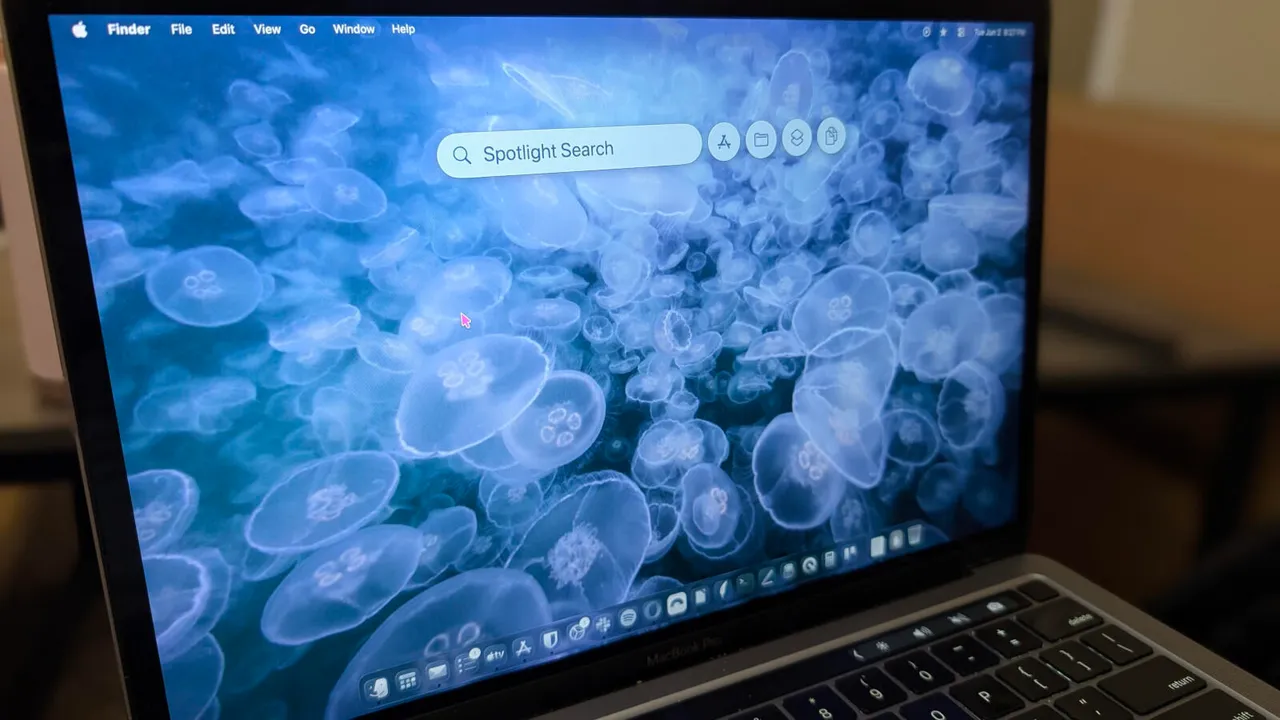
Principais conclusões da ZDNET
- MacOS Tahoe Highlight leva a ferramenta de pesquisa a novos patamares.
- A nova ferramenta Highlight pode fazer muito mais do que você pensa.
- Ao usar o Highlight, você trabalhará de maneira mais inteligente e não mais difícil.
Antes do MacOS Tahoe, o Highlight period uma ferramenta de pesquisa. Você poderia acessá-lo com o atalho de teclado Cmd + Espaço, digitar o que estava procurando e pronto. Antes do lançamento do Tahoe, eu estava usando uma ferramenta chamada Alfred porque period mais parecida com as ferramentas com as quais estava acostumado, e a versão anterior do Highlight não se comparava a esses aplicativos.
Isso foi naquela época, mas o Highlight aqui e agora é uma fera muito diferente. Desde a atualização para Tahoe, o Highlight se alinhou com o que normalmente é chamado de iniciadores de teclado.
Também: Como fazer qualquer aplicativo MacOS iniciar no login – para economizar tempo e cliques
Já faz algum tempo que uso iniciadores de teclado na área de trabalho Linux e considero-os um meio inestimável de tornar meu trabalho muito mais eficiente. Veja, os iniciadores de teclado são muito, muito mais do que ferramentas de pesquisa na área de trabalho, embora também façam isso.
Pense nos iniciadores de teclado como um menu especial para ações que normalmente podem exigir várias etapas para serem realizadas.
Aqui está um exemplo que uso quase diariamente.
Na minha rede, tenho alguns servidores Samba (SMB) aos quais posso conectar e salvar arquivos de e para qualquer máquina que esteja usando. Antes de Tahoe, para fazer isso, eu teria que abrir o Finder, pressionar o atalho de teclado Cmd+Ok, digitar o endereço IP e pressionar Enter. Não é um processo muito demorado, mas quando estou com pressa pode ser um pouco incômodo.
Com Tahoe, abro o Highlight, digito pequena empresa://192.168.1.176 (ou qualquer endereço IP que eu exact usar) e pressione Enter. Esse processo é consideravelmente mais rápido do que eu costumava cuidar da tarefa.
Essencialmente, o que você perde ao não usar o Highlight é eficiência e simplicidade. Afinal, o objetivo não é trabalhar de maneira mais inteligente e não mais difícil? É isso que o Highlight faz por você.
Mostrar mais
Aqui está outra coisa que faço que nunca deixa de levantar as sobrancelhas. Digamos que eu sei que escrevi um documento (o que obviamente faço… muito), mas não consigo lembrar o nome do arquivo.
Posso, no entanto, lembrar-me de uma frase específica que escrevi no documento. Digamos que a frase seja “o que obviamente faço… muito” e preciso abrir o documento que contém essa frase. Tudo o que preciso fazer é abrir o Highlight (lembre-se, Cmd + Espaço), digitar Localizadorpressione Tab e digite a frase. Pressione Enter e quase imediatamente o arquivo em questão será aberto.
Sim, é meio assustador.
Mostrar mais
Além disso: Os 4 melhores editores de texto MacOS e por que você deveria usar um
Na verdade, se você conseguir pensar nisso, o Highlight provavelmente conseguirá. Por exemplo, eu uso muito temporizadores por vários motivos. Se eu quiser definir um cronômetro de 60 minutos, abro o Highlight e digito iniciar temporizadorpressione Tab, digite 60 e pressione Enter. Esse processo é muito mais rápido do que abrir o aplicativo Relógio, acessar a guia Cronômetro e definir um para 60 minutos.
O Highlight faz as coisas com rapidez e uma simplicidade que você não acreditaria.
Mostrar mais
No Highlight, você pode enviar e-mails ou mensagens, alternar configurações do sistema, iniciar aplicativos rapidamente, fazer contas, visualizar itens em sua área de transferência, executar fluxos de trabalho de terceiros, executar pesquisas profundas de arquivos e contexto, criar novos documentos e muito mais.
Eu poderia até interagir com IA. Por exemplo, posso digitar Pergunte à perplexidadepressione Tab, digite minha consulta e pressione Enter.
Mostrar mais
Eu poderia até interagir com IA. Por exemplo, posso digitar Pergunte à perplexidadepressione Tab, digite minha consulta e pressione Enter.
Mostrar mais
Também: Como mudei meus aplicativos padrão no MacOS – e você também pode, em segundos
Ou talvez eu queira ver o histórico da minha área de transferência e copiar algo que copiei anteriormente. Para isso, abro o Highlight e pressiono Cmd+4, localizo o merchandise que desejo copiar e clico no ícone de cópia associado.
Mostrar mais
Quem imaginaria que as coisas poderiam ser tão fáceis?
Tudo o que você faz com o Highlight é mais rápido e eficaz; tanto que quanto mais você usar o Highlight, mais você se sentirá precisar para usá-lo. Para mim, essa é a marca de um bom recurso. A Apple pegou algo bastante inócuo e fez com que parecesse necessário. Para isso, uso o Highlight durante todo o dia e isso tornou meu tempo no MacOS muito mais eficiente.
Se você ainda não usa o Highlight, é hora de abandonar os métodos antigos e começar a trabalhar com mais eficiência. Você economizará tempo e começará a aproveitar ao máximo o MacOS.