
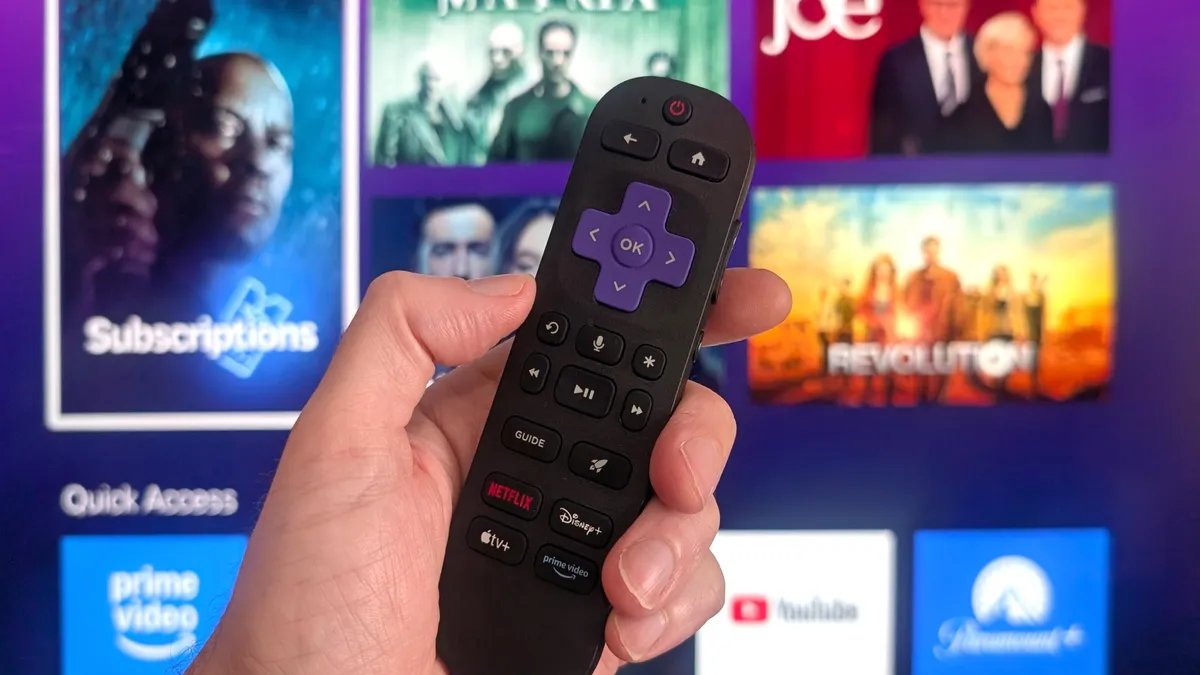
Roku atualizou o tela inicial em seus dispositivos pela primeira vez em 10 anos com uma nova seção Para você e um grande anúncio. Mas se você não gostar das mudanças, o melhor é que você pode fazer sua TV ou stick funcionar mais ou menos como antes. E leva apenas alguns minutos.
Veja também: Melhores dispositivos de streaming de 2026
Personalize para você e acesso rápido ao trabalho para você
A nova tela inicial do Roku em um evento na cidade de Nova York.
Embora as mudanças do Roku tenham sido muito boas para elevar o conteúdo quando você não sabe o que assistir, não são tão úteis quando você deseja assistir a um programa específico. Por exemplo, quando estou sentado para assistir Precipitaçãoposso esquecer em qual serviço esse programa está.
Roku não ajudou muito em continuar de onde parei antes, mas fiquei animado com a possibilidade de ver todos os reveals que estava fazendo. Tudo isso graças ao novo Continuar assistindo seção. Infelizmente, o novo For You (ainda) não consegue integrar essas informações, embora eu tenha esperança de que isso aconteça no futuro. Mas ainda há coisas que você pode mudar e que fazem uma diferença significativa.
Vou prefaciar esta próxima parte dizendo que comecei com uma nova Roku Extremelyno qual fiz login, mas parece que não recuperou nenhum dos meus dados monitorados no dispositivo. Gosto de ficção científica e comédias. O que recebi foram sugestões aparentemente aleatórias para filmes religiosos e Taylor Sheridan. Algo estava errado.
Se você estiver no mesmo barco e achar que For You não ajuda em nada, você tem duas opções: remover sugestões individuais ou remova toda a seção completamente.
Remover programas individuais de For You
Destacar um programa em For You permite que você diga ao Roku se gosta ou não de um programa.
Para remover sugestões individuais:
- Navegue até o miniatura do present você não quer e pressione o botão * (o asterisco) no controle remoto.
- Position para baixo e selecione Eu não gosto desse programa/filme. Você também pode escolher curtir ou salvar se quiser mantê-lo.
É isso! O algoritmo então aprende que você não deseja esse conteúdo. No entanto, dizer ao Roku que você não gosta de algo não exclui o atalho imediatamente. A única maneira que encontrei de fazer isso até agora é reiniciar o dispositivo. De qualquer forma, na próxima vez que você abrir a tela inicial, ela deverá ser preenchida com novas sugestões.
Esteja ciente de que às vezes o present não é removível e você só pode escolher Adicionar à lista salva. Até agora, só vi isso acontecer com o Bananas da Savanaporém, e quem não os ama? Além disso, o atalho desapareceu no dia seguinte.
Remova a seção Para você
Talvez você não queira se atualizar sobre o novo Marechais present, e você ficará feliz em encontrar seu próprio conteúdo. Você pode remover completamente a seção Para você e é muito fácil.
- Navegue até Configurações no menu no lado esquerdo da tela.
- Escolher Tela inicial da lista.
- Position até Linhas de recomendação.
- Escolher Esconder (ou Mostrar se você quiser alternar).
Adicionar Continuar Assistindo ao Acesso Rápido
A seção Ir para na página inicial fornece o atalho para continuar assistindo.
Adicionar um atalho Continuar assistindo à tela inicial não é o mesmo que exibi-lo automaticamente, mas isso ajudará você a navegar pelas dezenas de miniaturas desnecessárias e dará ao seu acesso rápido algum propósito adicional.
Para adicionar um atalho para continuar assistindo:
- Position totalmente para baixo na página inicial até chegar ao Ir para atalhos seção.
- Navegue até o Continuar assistindo o bloco.
- Pressione o * (o asterisco) botão no controle remoto.
- Escolher Adicionar ao acesso rápido.
O bloco agora aparecerá na seção Acesso rápido na parte inferior da página e pode economizar algum tempo na escolha do programa que deseja continuar assistindo sem procurá-lo. No entanto, percebi enquanto compilava este artigo que o atalho desapareceu do meu Acesso Rápido e tive que adicioná-lo novamente.
O atalho Continuar assistindo traz um carrossel de programas que você assistiu recentemente, embora o Apple TV esteja faltando.
Remover acesso rápido
A tela inicial do Roku após o acesso rápido e para você ser removida.
Por último, se você não quiser que nenhum dos novos blocos de descoberta apareça e apenas quiser que tenha a mesma aparência, você pode fazer isso.
Veja como você também pode remover o Acesso Rápido: Configurações > Tela inicial > Acesso rápido > Mostrar ou Esconder.
É isso. Agora você tem uma página inicial limpa e pronta para sua próxima maratona de streaming.
Para mais dicas e truques, confira Como fazer ou o Canal Como fazer tudo no YouTube.