
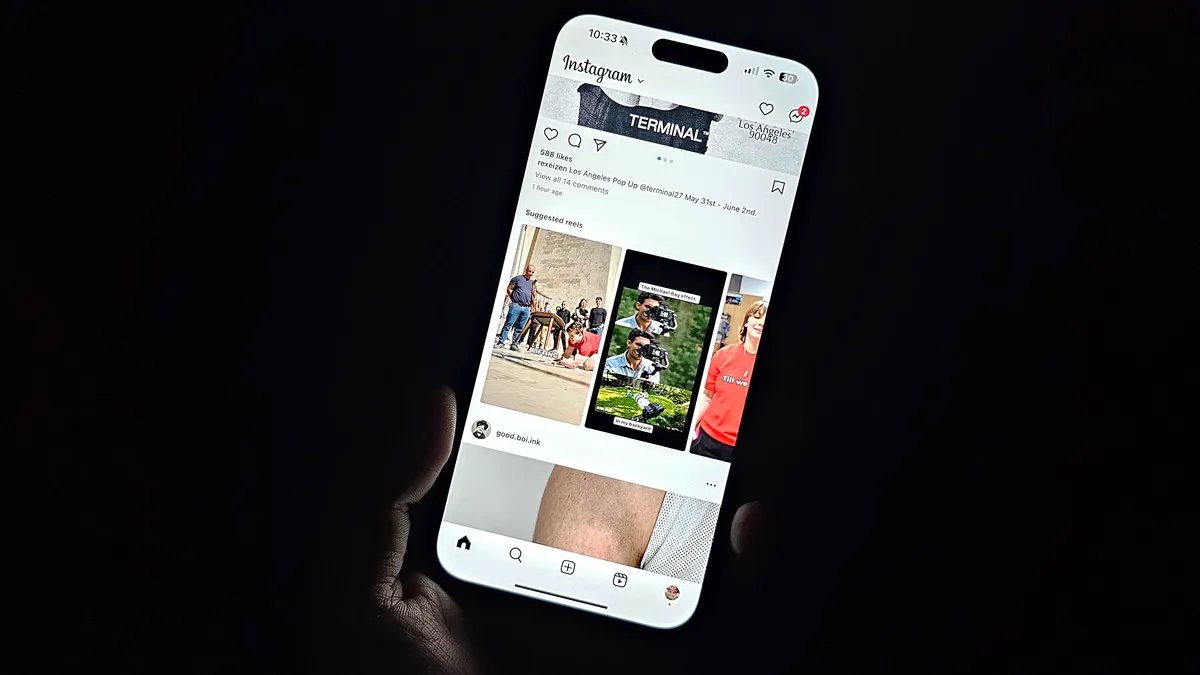
Lo más possible es que hayas levantado tu teléfono en medio de la noche e inmediatamente hayas apartado la vista de la pantalla cegadora. Ya sea que estés desplazándote un poco antes de acostarte con tu pareja o tengas un dolor de cabeza que te hace más smart a la luz, la configuración de brillo más tenue de tu iPhone no siempre es lo suficientemente tenue.
La generación precise de pantallas de iPhone puede llegar hasta un solo nit de brillo, pero si todavía parece demasiado brillante, no te faltan opciones. Hay una serie de pequeños ajustes que pueden reducir aún más el brillo mínimo de su pantalla si sabe dónde mirar y qué cambiar.
A continuación se explica cómo reducir el brillo de la pantalla de su iPhone con algunos métodos comunes y no tan comunes.
Para obtener más información, no te pierdas lo que puedes esperar cuando iOS 27 se lance al público.
Este protector de pantalla de vidrio templado, diseñado para iPhone 14 y modelos anteriores, protege su pantalla de grietas, rayones y polvo. Y el protector de pantalla está recubierto con un filtro especial que permite que la luz pase solo desde ciertos ángulos, para proteger su privacidad.
Detalles
1. Primero, habilite el turno de noche
La configuración Evening Shift del iPhone ajusta automáticamente la pantalla (utilizando el reloj interno y la geolocalización del teléfono) a colores más cálidos que son más agradables para la vista a medida que el día avanza hacia la noche. Cada mañana, la pantalla vuelve a su configuración recurring. Puede activarlo en su Configuración o mediante el Centro de management.
Si bien puede que no sea tan efectivo como alguna vez creímos para suprimir la melatonina, Evening Shift aún brinda beneficios al reducir la luz azul en la pantalla, y eso definitivamente es algo bueno.
Método 1: configuración
Ir a Configuración> Pantalla y brillo> Turno de noche. Desde aquí, puede programar la función a una hora determinada o habilitarla durante todo el día y desactivarla por la mañana. También puedes ajustar la temperatura del shade usando el management deslizante en la parte inferior de la página; puedes elegir entre menos cálido y más cálido.
Método 2: Centro de management
Desliza el dedo hacia abajo desde la parte superior derecha para acceder al Centro de management. Entonces mantenga presionado el botón Brillo icono y toca el turno de noche Botón para encenderlo y apagarlo.
Puede acceder a Evening Shift desde su configuración o el Centro de management.
2. Utilice esta función de accesibilidad para reducir el punto blanco de la pantalla.
También puedes reducir el punto blanco de tu iPhone para ajustar la intensidad con la que aparecen los colores en la pantalla. Los colores brillantes se iluminan especialmente durante la noche, así que prueba esta configuración para apagarlos un poco.
En Configuración, vaya a Accesibilidad > Pantalla y texto Tamaño y activar Reducir el punto blanco. Aparecerá un marcador debajo de la configuración, que puedes usar para ajustar la intensidad de los colores brillantes a tu gusto.
Esto ajusta la intensidad de los colores brillantes en su pantalla.
3. Agregue un filtro para condiciones de poca luz con la función de accesibilidad Zoom
Si solo está interesado en reducir el brillo y no quiere colores más cálidos o menos intensos, puede reducir solo el brillo de la pantalla. Con la función de accesibilidad Zoom, puede agregar un filtro de poca luz sobre su pantalla para hacerla más oscura de lo recurring.
Inicie la aplicación Configuración, vaya a Accesibilidad > Zoom, y asegúrese de que el Luz baja La opción se elige en Zoom Filtrar. Puede alternar la función Zoom aquí, pero la forma más fácil es haz triple clic en el botón lateral desde cualquier lugar de tu teléfono para usar Zoom.
Cuando Zoom está habilitado, su teléfono agregará automáticamente el filtro de poca luz a su pantalla, haciéndola más oscura, incluso si su brillo ya está en su nivel más bajo. Aparecerá un pequeño círculo flotante en su pantalla, indicando que Zoom está actualmente activado. Si tocas el controlador, puedes ocultarlo. Para desactivar Zoom, simplemente haga triple clic en el botón lateral nuevamente.
La forma más sencilla de habilitar el filtro de poca luz es hacer triple clic rápidamente en el botón lateral.
¿Necesitas más? Puede probar Siri AI en la versión beta para desarrolladores de iOS 27 ahora mismo.