

Siga ZDNET: Agréganos como fuente preferida en Google.
Conclusiones clave de ZDNET
- House Assistant OS es un controlador de código abierto.
- Controla tantos dispositivos inteligentes como necesites.
- El sistema operativo es gratuito y se puede instalar en una PC de repuesto.
Las casas inteligentes tienen sentido. Los dispositivos que aportan un cierto nivel de automatización a su hogar son interesantes y también pueden reducir su factura de energía y ayudar a que su hogar sea un poco más seguro.
Pero, ¿qué tan inteligente es tu hogar? ¿Tiene dispositivos por todas partes que controla con su teléfono o varios concentradores? ¿Luces, cámaras, acción? Quizás haya considerado comprar uno de los varios centros inteligentes, como el Centro inteligente Amazon Echoel Centro Nest de Googleo el Aplicación de inicio de Apple.
También: Cómo reduzco mi factura de energía con la automatización IFTTT: en 4 sencillos pasos
¿Qué pasaría si te dijera que existe un sistema operativo que podría servir como centro de management para todos esos dispositivos inteligentes? Aún mejor, ¿qué pasaría si el sistema operativo pudiera descubrir automáticamente esos dispositivos inteligentes en su pink?
Pues ese sistema está disponible y se llama House Assistant OS. No es el sistema operativo típico, ya que está construido alrededor de Docker y utiliza el motor de contenedor para ejecutar House Assistant Supervisor y administrar el núcleo y varios complementos. Al utilizar este método, House Assistant se ejecuta de manera muy eficiente en computadoras de placa única y PC disponibles en el mercado (o incluso máquinas virtuales).
Incluso puedes comprar máquinas prefabricadas, como la Asistente de Hogar Verdepara que no tengas que molestarte en instalar el sistema operativo. House Assistant Inexperienced se vende por $219 en Amazon y es la forma más sencilla de comenzar con House Assistant.
Pero si eres un aficionado al bricolaje, como yo, House Assistant OS es el camino a seguir.
También: Su antiguo iPad o tableta Android puede ser su nuevo panel de hogar inteligente: así es como se hace
House Assistant OS es bastante fácil de instalar, siempre que tengas algunas habilidades de instalación del sistema operativo.
Le explicaré cómo instalé y ejecuté el sistema operativo House Assistant a través de VirtualBox. Primero, hablemos de lo que puede hacer.
¿Qué es el sistema operativo House Assistant?
House Assistant OS es una plataforma que permite a los consumidores ejecutar la plataforma de hogar inteligente House Assistant completa en {hardware} básico. Este sistema operativo proporciona automatizaciones, paneles, integraciones, planos, actualizaciones y copias de seguridad.
Con complementos, puede incluir funcionalidades para servicios y dispositivos, como Z-Wave, Thread, AccuWeather, Actron Air, AdGuard House, Amazon, Android TV Distant, Anthropic, Apple, Philips Hue y mucho más. Hay cientos de complementos disponibles que cubren casi todos los tipos de dispositivos y servicios domésticos inteligentes que pueda imaginar.
Puede agregar áreas, usuarios, conexiones a la pink eléctrica y actividades objetivo. También puede ver el historial, los medios e incluso crear/administrar listas de tareas pendientes.
Además: 10 útiles dispositivos domésticos inteligentes que hacen la vida mucho más fácil (y la mayoría tienen descuento)
Y, si tienes dispositivos inteligentes en tu hogar, puedes controlarlos.
Instalación del sistema operativo House Assistant
Instalar House Assistant OS no es un gran desafío, siempre y cuando tengas un poco de habilidad con los sistemas operativos (especialmente Linux).
Además: Cómo estoy usando un enchufe inteligente de $13 para automatizar los electrodomésticos de mi casa, y tú también puedes hacerlo
Es mucho más fácil instalar el sistema operativo House Assistant en una máquina de repuesto que ejecutarlo como una máquina digital. Los pasos para instalar sobre steel desnudo son:
- Descargue el archivo de imagen del sistema operativo Home Assistant.
- Descomprima el archivo .img usando la herramienta xz, como en: xz – descomprimir archivo.xz.
- Cree una unidad USB en vivo usando el BalenaEtcher herramienta.
- Inicie el USB en vivo y siga el asistente de instalación.
La instalación como máquina digital requiere un poco de truco. Después de descargar y descomprimir el archivo .img, deberá cambiarle el nombre a .iso. Como ejemplo, si el nombre del archivo es haos_generic-x86-64-18.0.img (después de la descompresión), debería cambiarle el nombre así:
mv haos_generic-x86-64-18.0.img haos_generic-x86-64-18.0.iso
Una vez que haya completado ese paso, puede crear una máquina digital usando la ISO de la misma manera que lo haría con cualquier máquina digital VirtualBox regular. Siga la instalación easy (aunque basada en texto) y estará listo para comenzar.
Una vez que se full la instalación, verá una pantalla de texto con la información que necesita para acceder a la interfaz internet. Debería ver una dirección IPv4, que se utilizará junto con el puerto 8123:
Puede parecer intimidante, pero en realidad es bastante fácil.
Captura de pantalla de Jack Wallen/ZDNET
Asegúrese de utilizar la dirección IP asignada a su instancia del sistema operativo House Assistant.
Además: Tu enchufe inteligente está muy infrautilizado: 7 formas en las que programé el mío para automatizar mi hogar
Se le presentará una página «Crear usuario», donde deberá escribir un nombre, nombre de usuario y contraseña. Una vez que haya realizado ese paso, haga clic en Crear cuenta.
Asegúrese de utilizar una contraseña segura y única para su usuario.
Captura de pantalla de Jack Wallen/ZDNET
A continuación, deberá encontrar la ubicación de su casa utilizando su código postal.
La forma más sencilla de encontrar su ubicación es mediante el código postal.
Captura de pantalla de Jack Wallen/ZDNET
House Assistant OS luego escaneará su pink en busca de dispositivos compatibles. Naturalmente, lo que encuentre el sistema operativo depende de los dispositivos que tenga.
Puede agregar más dispositivos más tarde.
Captura de pantalla de Jack Wallen/ZDNET
Finalmente llegarás al panel predeterminado, donde podrás comenzar a administrar tu hogar inteligente.
Agregar dispositivos
Antes de agregar un dispositivo, querrás agregar un área. Para hacerlo, vaya a Descripción basic, haga clic en + y luego haga clic en Crear área. En la ventana emergente resultante, agregue la información necesaria para el área y haga clic en Crear.
Puedes crear tantas áreas como necesites.
Captura de pantalla de Jack Wallen/ZDNET
Haga clic en la nueva Área, haga clic en + y haga clic en «Agregar dispositivo». En la ventana emergente resultante, busque su dispositivo, haga clic en él y agréguelo. La forma de agregar un dispositivo dependerá del dispositivo en cuestión.
Hay cientos de dispositivos para elegir.
Captura de pantalla de Jack Wallen/ZDNET
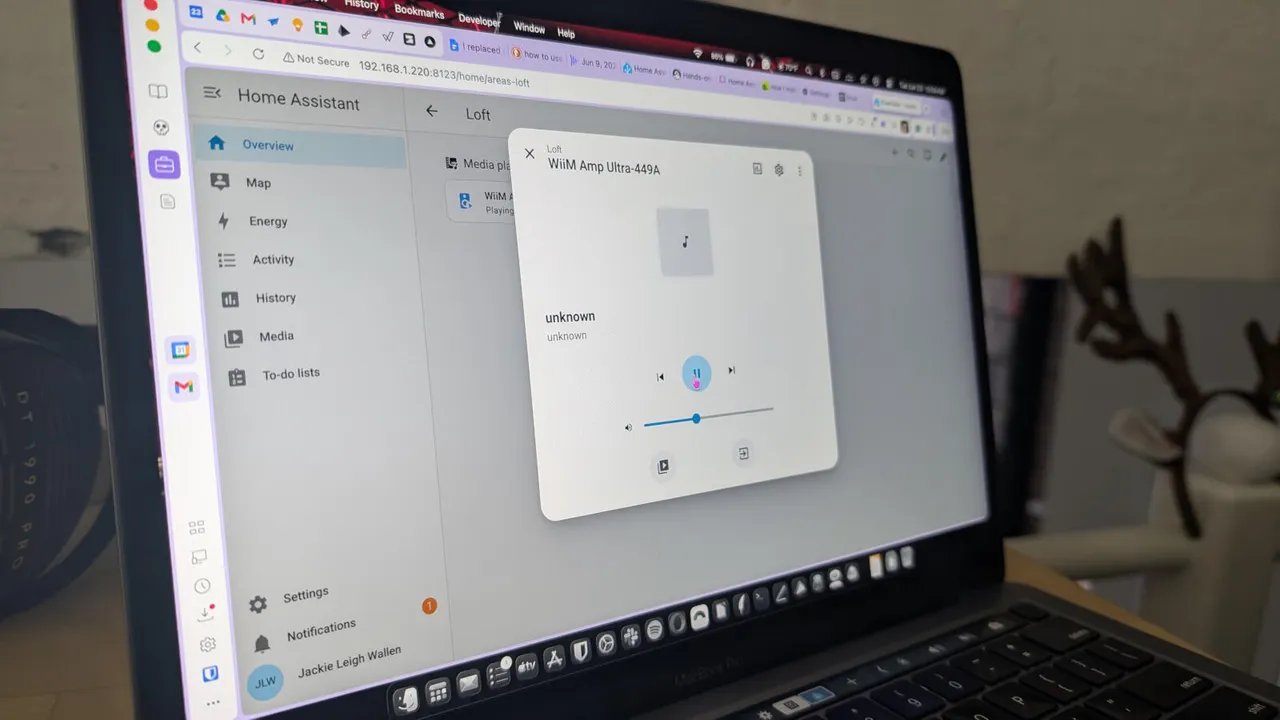
Una vez que haya agregado un dispositivo, podrá controlarlo desde el panel de House Assistant. Puedes agregar tantas áreas y dispositivos como sea necesario. Puede acceder al sistema operativo House Assistant desde cualquier PC o computadora portátil en su LAN. Incluso hay una aplicación móvil House Assistant para Androide y iOS para controlar dispositivos desde su teléfono.
Además: automaticé los dispositivos electrónicos más inesperados de mi hogar: aquí hay 5 resultados ingeniosos
Y eso es todo lo que hay que hacer para crear un potente y gratuito controlador doméstico inteligente.